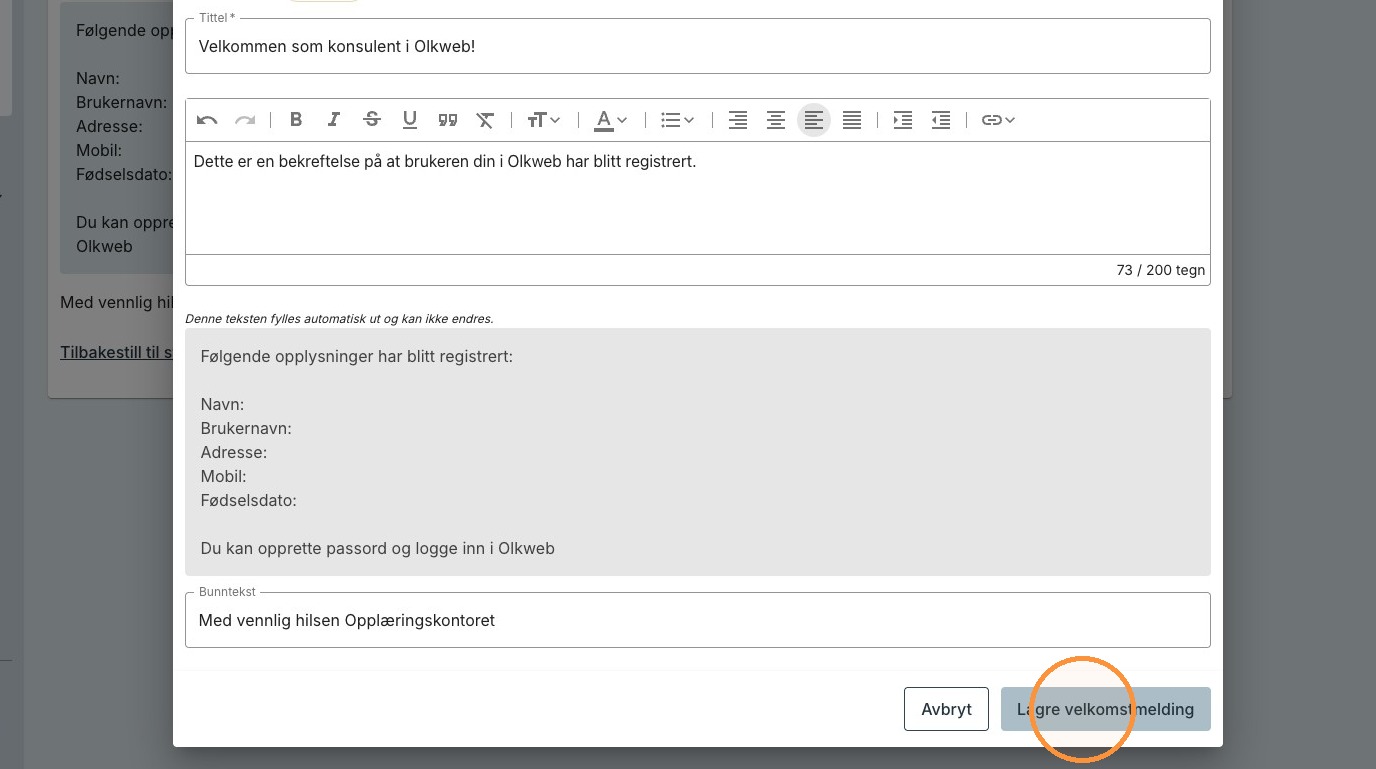
For å kunne logge seg inn i Olkweb 4 må e-posten til brukeren bekreftes først.
Dette gjøres typisk ved å sende ut en velkomst melding til brukeren .
Man kan sende velkomstmelding på flere måter:
- Ved opprettelse
- Fra profilen til brukeren
- Fra personregisteret
Velkomstmeldingen har et standard oppsett, men malen som brukes kan redigeres på installasjonsnivå. Se hvordan lengre ned.
Obs: I velkomstmeldingen er det en bekreftelseslenke brukeren må trykke på. Denne lenken er gyldig i 24 timer etter velkomstmeldingen ble sendt ut.
Hvis lenken er utløpt kan brukeren gå til v4.olkweb.no og trykkepå «Glemt passord». Har brukeren ikke bekreftet e-posten sin vil det sendes ut en e-post hvor brukeren kan bekrefte e-post og opprette passord.
Obs: Det er ikke mulig å sende ut velkomstmelding til brukere med «arkiverte» statuser.
Send velkomstmelding ved opprettelse
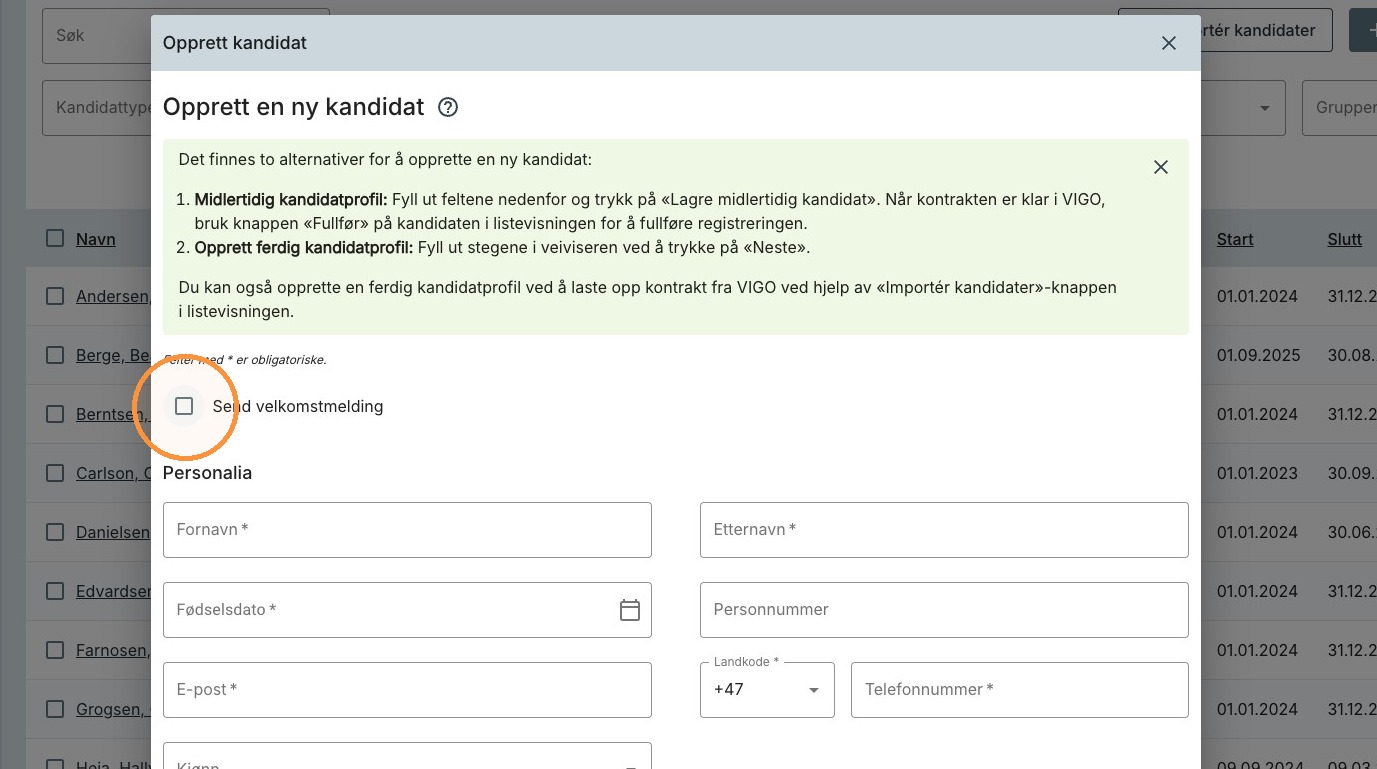
1. For å sende ut velkomstmelding ved opprettelse av en bruker, huk av avkrysningsboksen øverst på 1. steg i opprettelsesløpet.
Send velkomstmelding fra profil
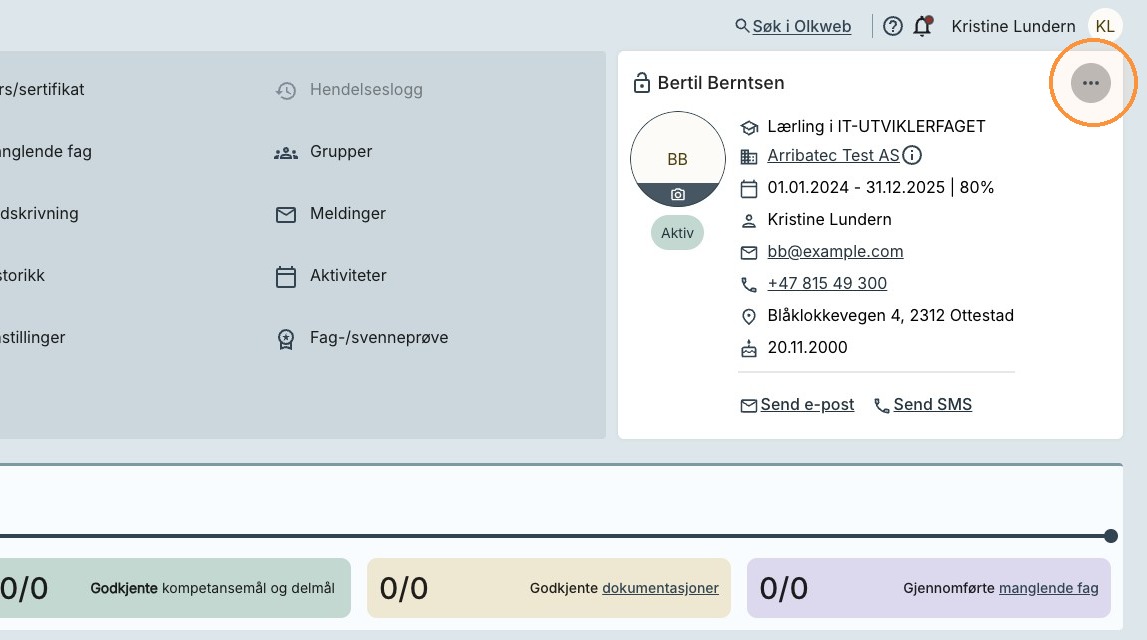
1. Fra en profil kan du sende velkomstmelding ved å trykke på meny-ikonet på profilkortet.
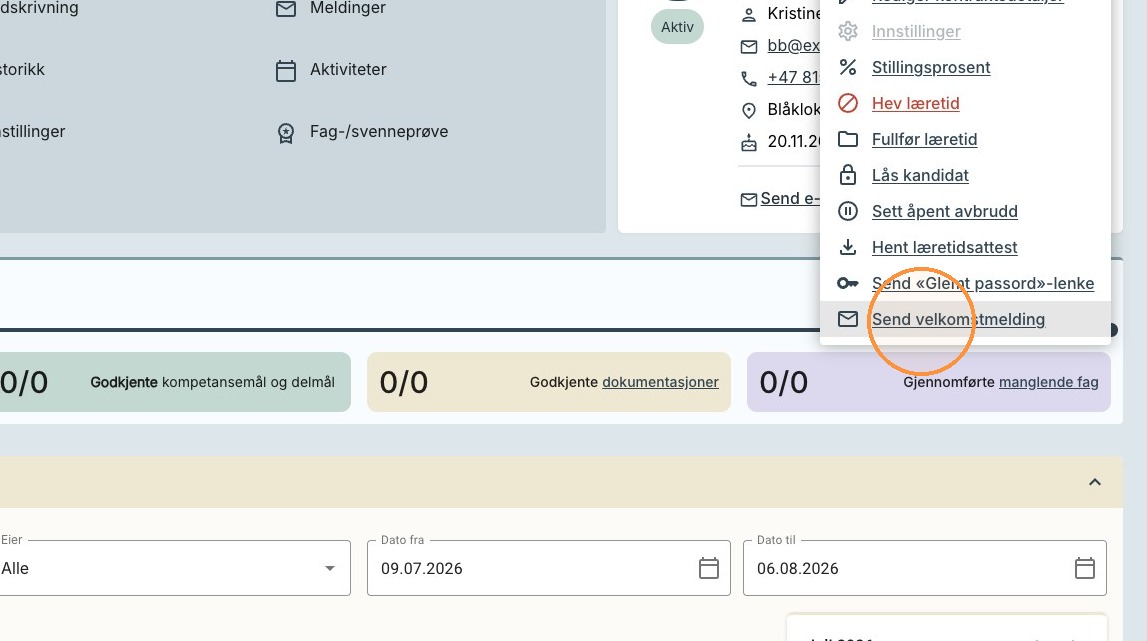
2. Trykk så på menyvalget «Send velkomstmelding».
Send velkomstmelding fra personregister
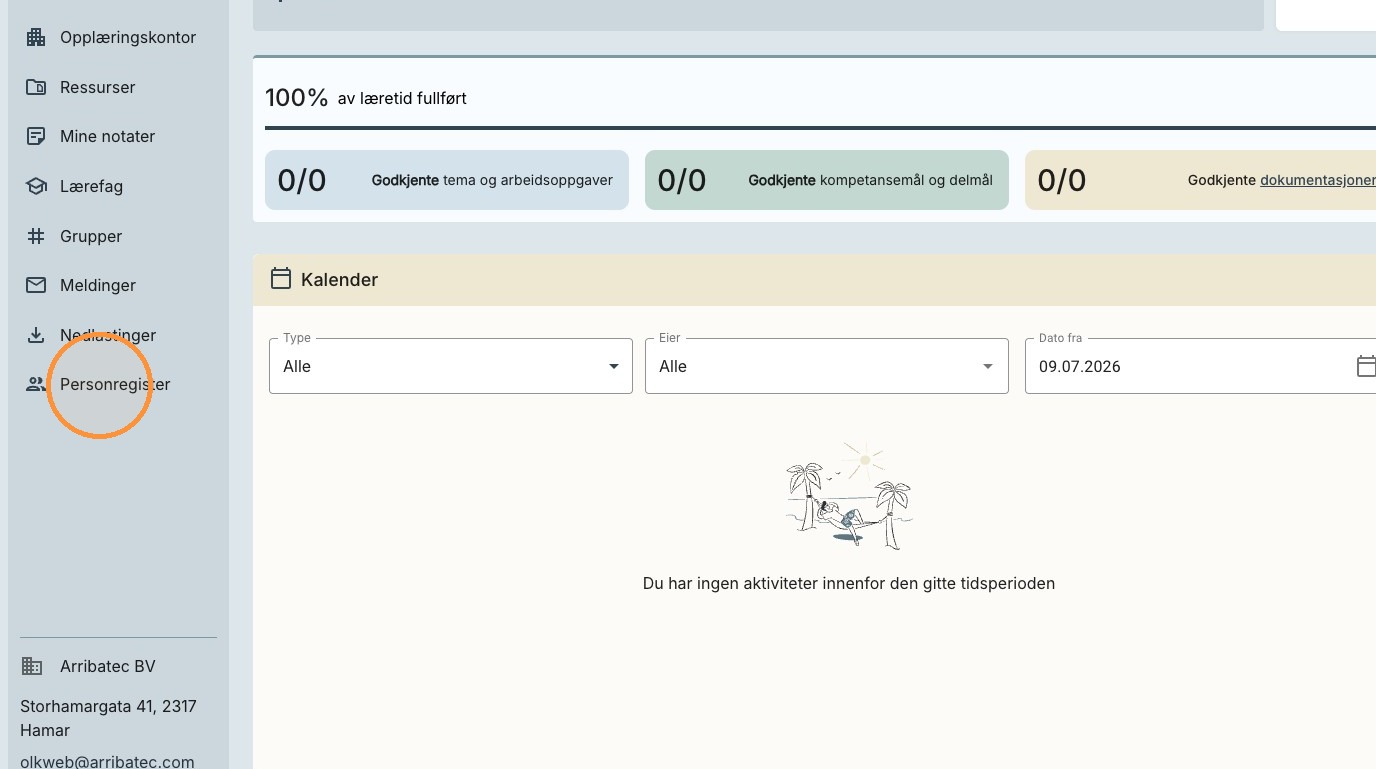
1. Fra personregisteret kan du se hvem som allerede har mottatt velkomstmelding og ikke. Naviger til personregistret ved å trykke på «Personregister» i venstremenyen.
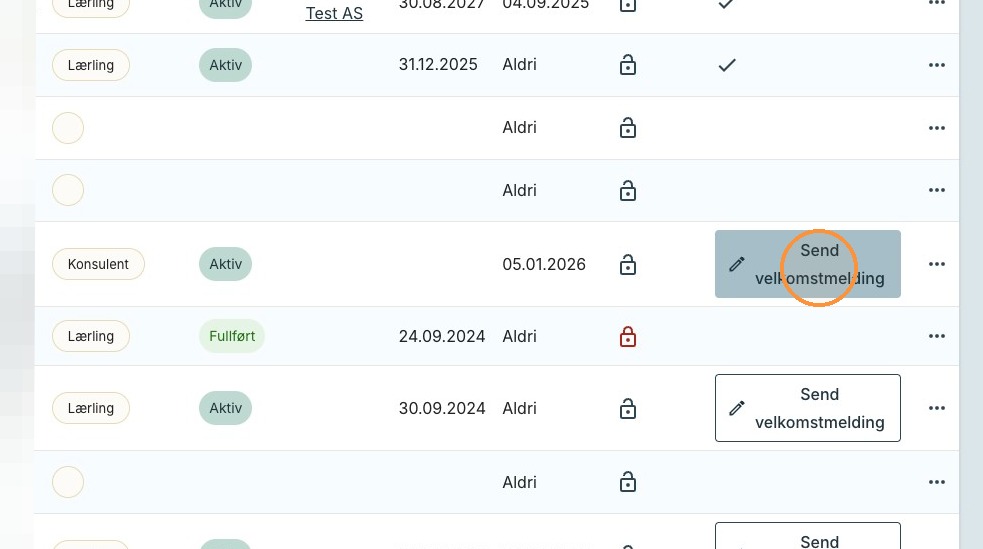
2. Har ikke brukeren mottatt velkomstmelding er det i tabellen over brukere knapp som kan trykkes på og som trigger utseendelse av velkomstmelding.
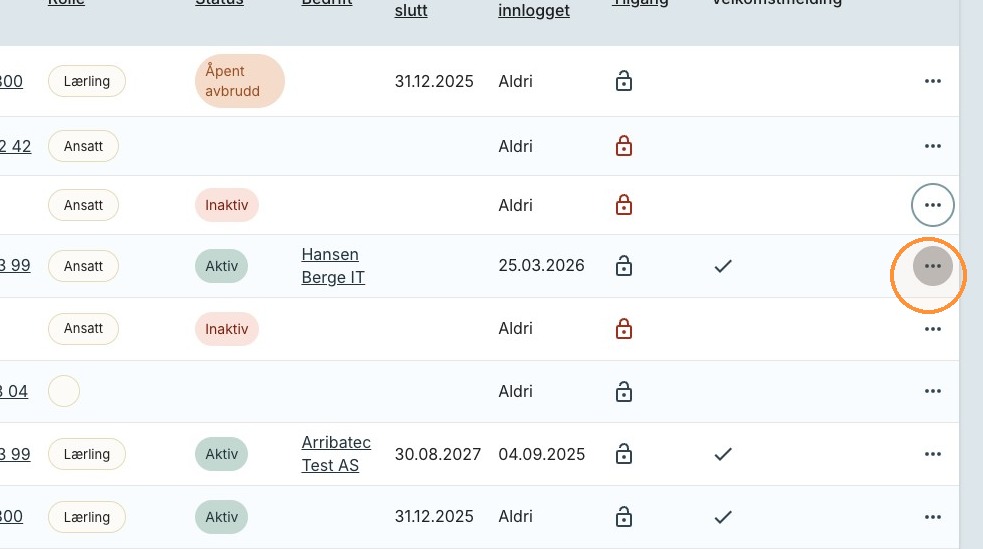
3. Har personen allerede mottatt velkomstmelding kan du sende en til på nytt ved å trykke på meny-ikonet helt til høyre på raden.
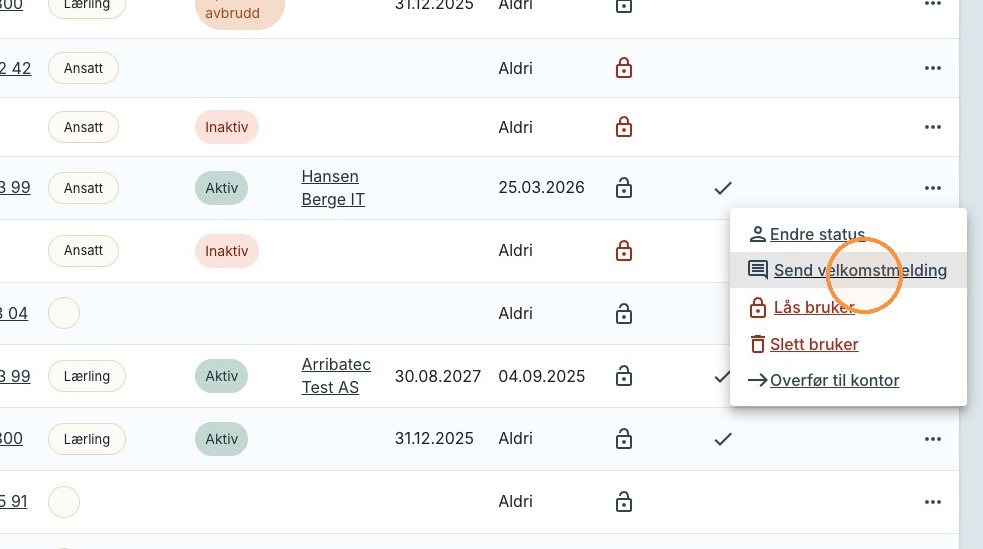
4. Trykk så på menyvalget «Send velkomstmelding»
Rediger velkomstmeldingsmalen
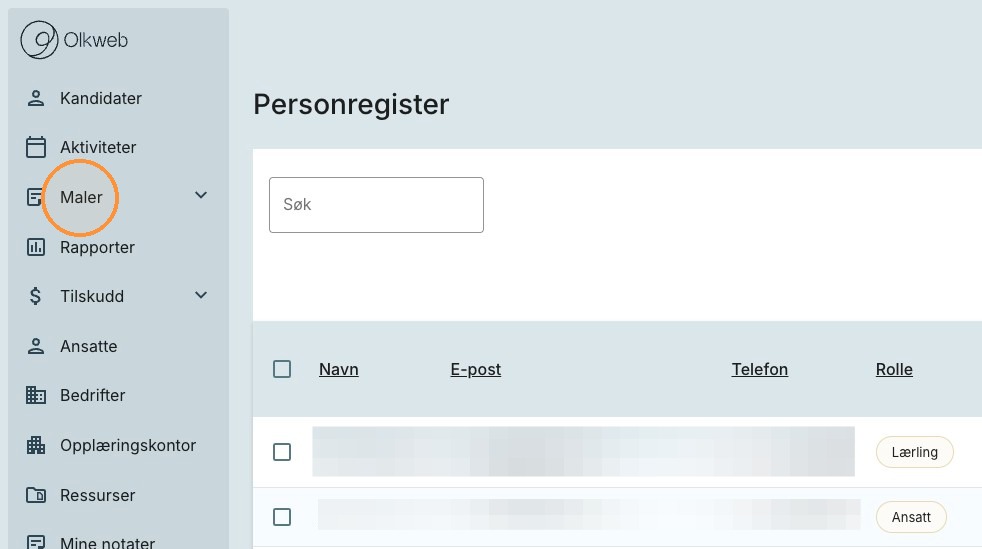
1. For å redigere velkomstmelding trykk på menypunktet «Maler» i venstremenyen
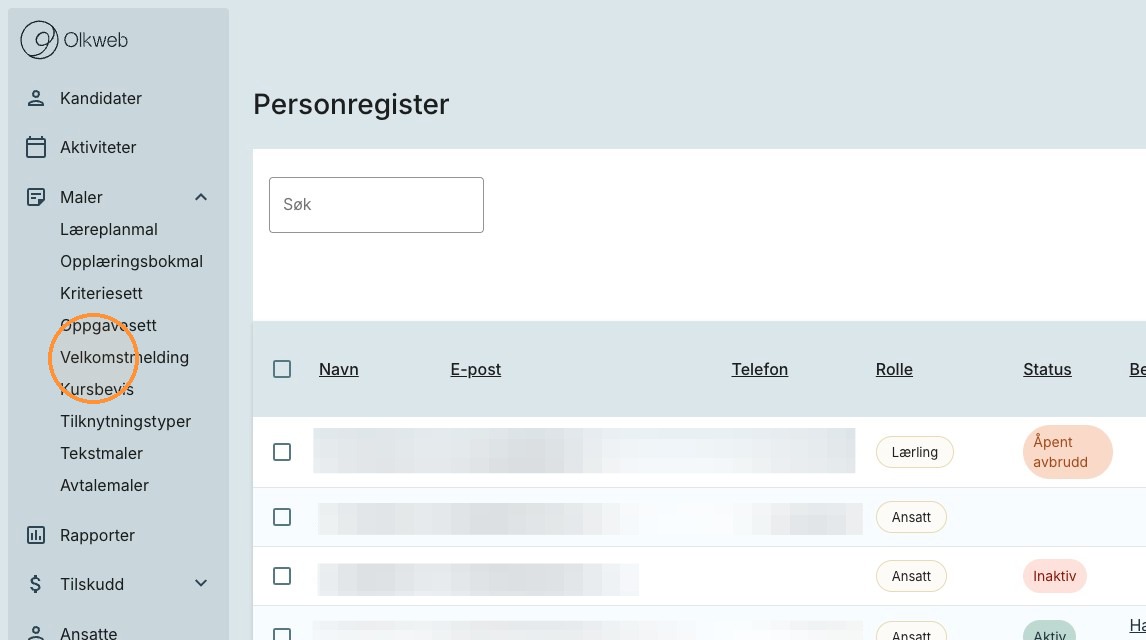
2. Trykk på menypunktet «Velkomstmelding» i venstremenyen.
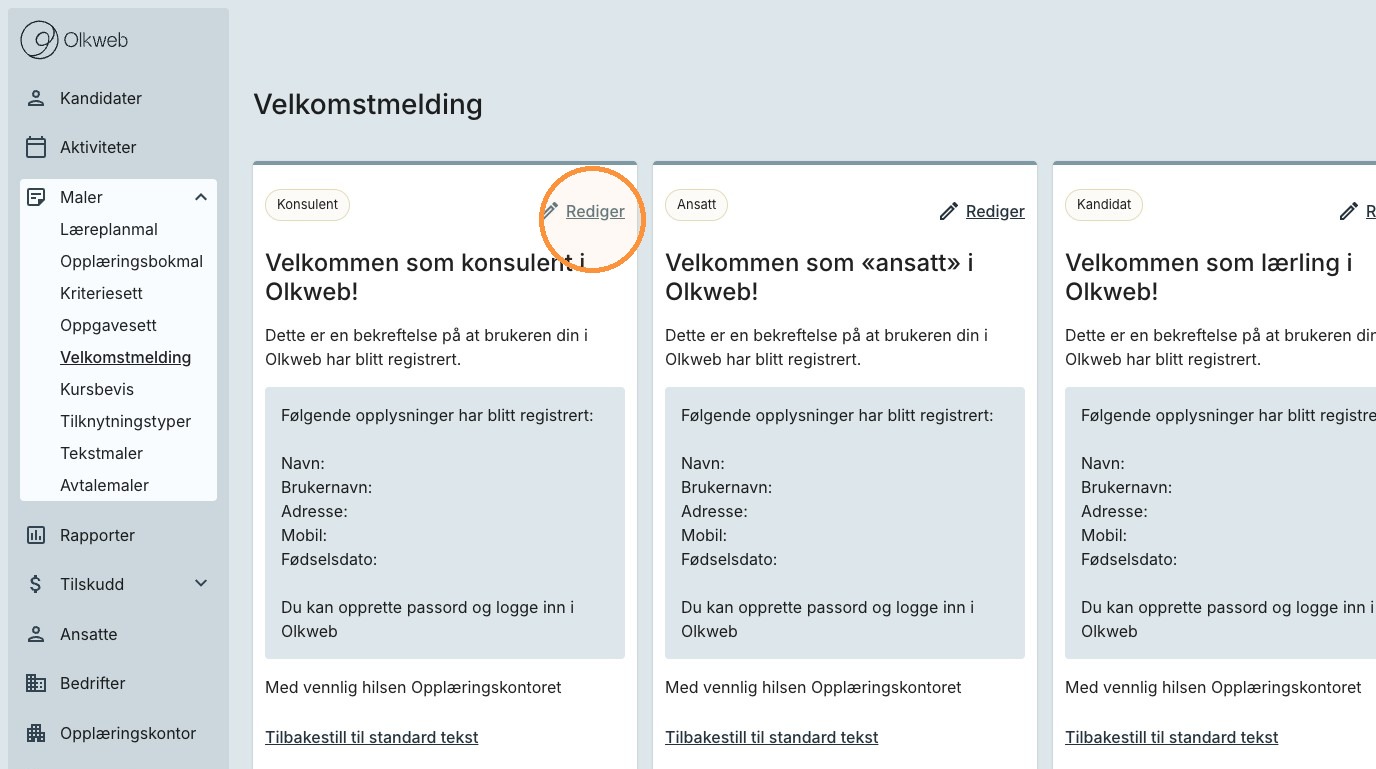
3. Det finnes tre forskjellige maler, en til hver brukergruppe.
Trykk på knappen «Rediger» på den malen du ønsker å redigere.
4. Gjør ønskede endringer og trykk på knappen «Lagre velkomstmelding».
Legg merke til at du ikke kan redigere teksten i det gråfeltet. Det vil alltid bli sendt i velkomstmeldingen.