
Les mer om hva en opplæringsbok og opplæringsbokmal er her.
Når man redigerer en opplæringsbok kan man:
- Opprette nye tema, arbeidsoppgaver og delmål
- Hente læreplaner direkte fra Udir
- Hente læreplanmaler opprettet i Olkweb
- Redigere alle elementer
- Slette alle elementer
- Gi alle elementer ulike rettigheter
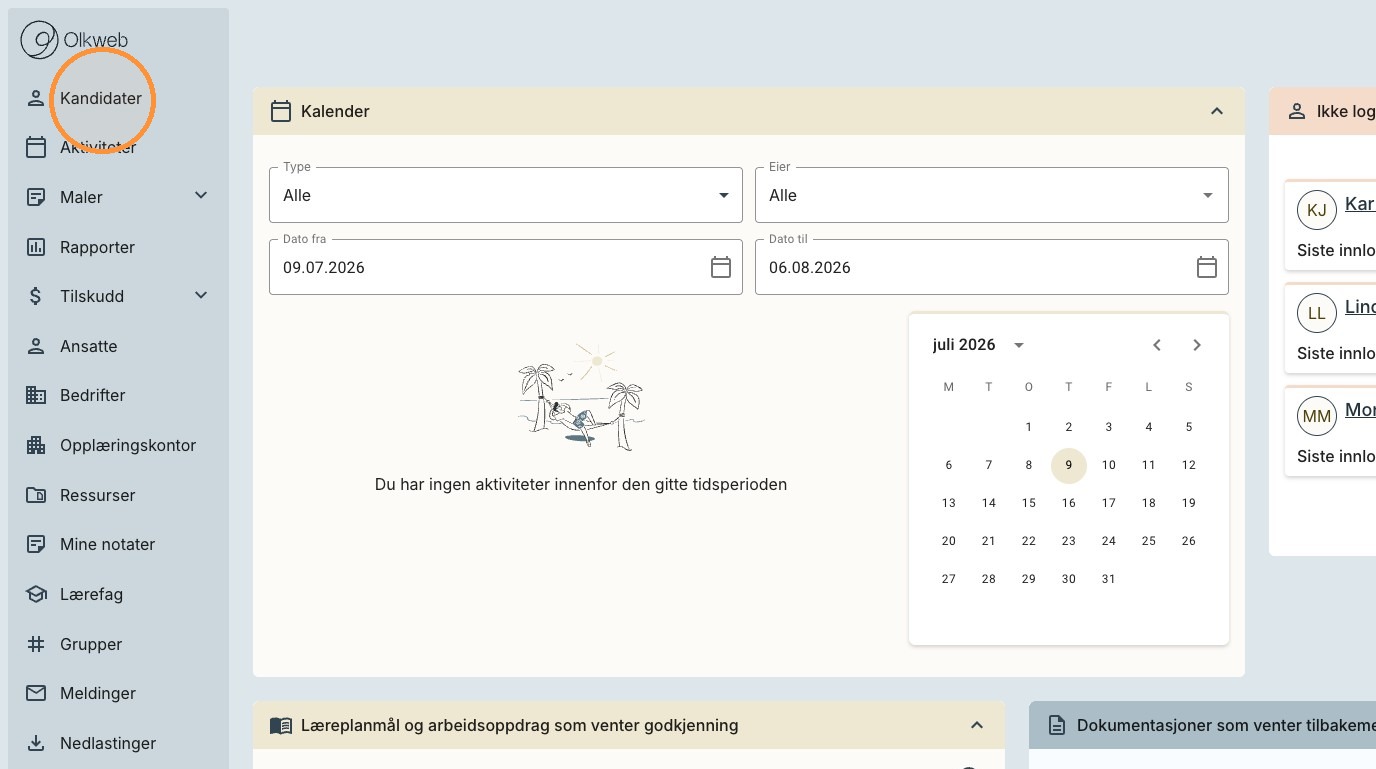
1. Trykk på «Kandidater» i sidemenyen.
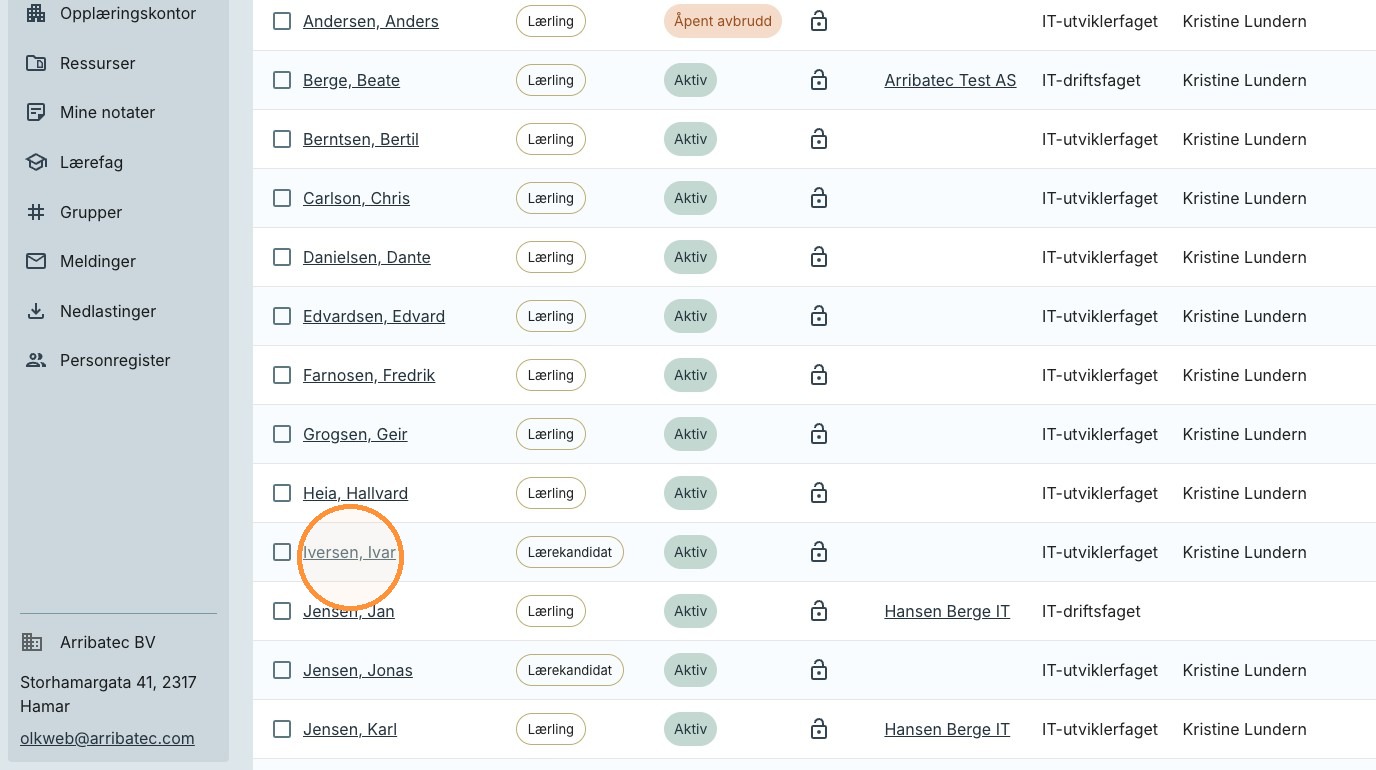
2. Finn kandidaten du skal opprette/rediger opplæringsbok på og trykk på navnet dens.
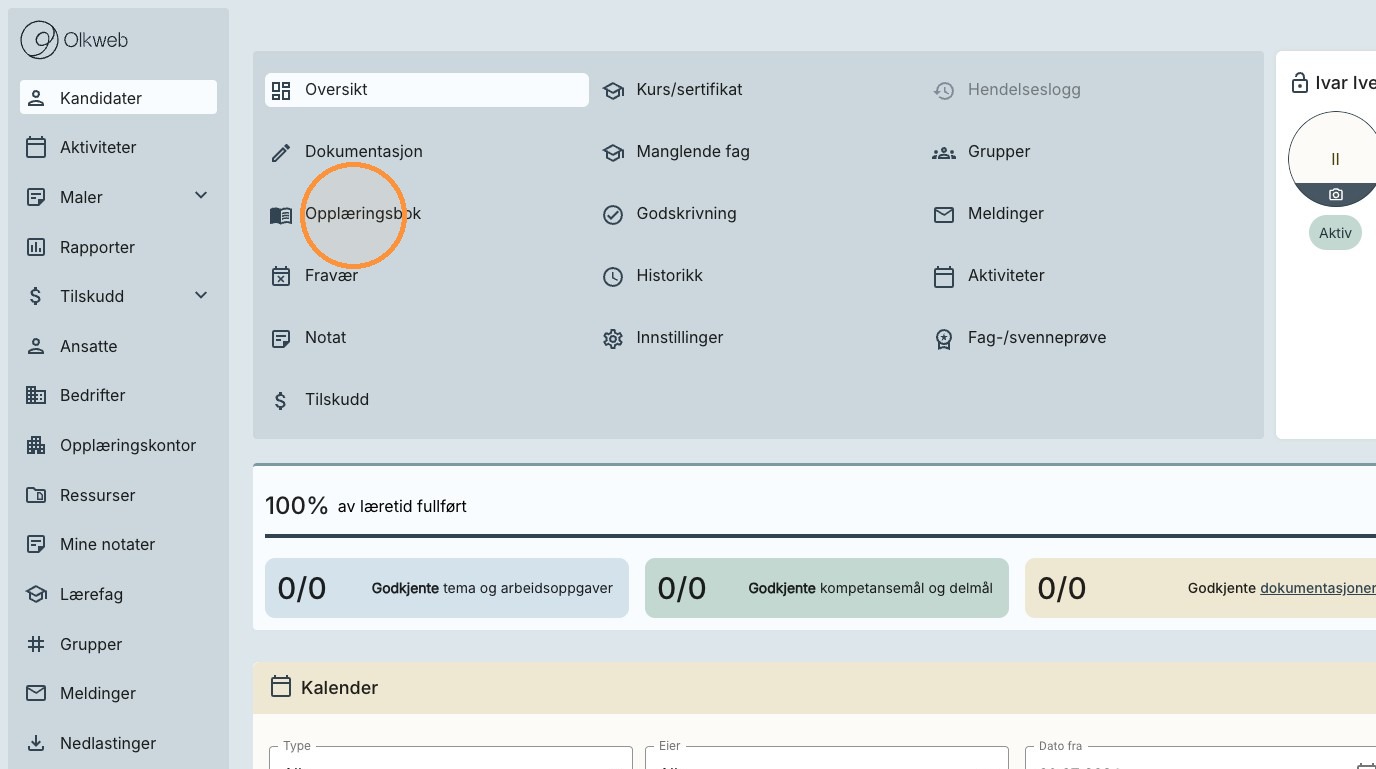
3. Tykk på «Opplæringsbok» i profilmenyen.
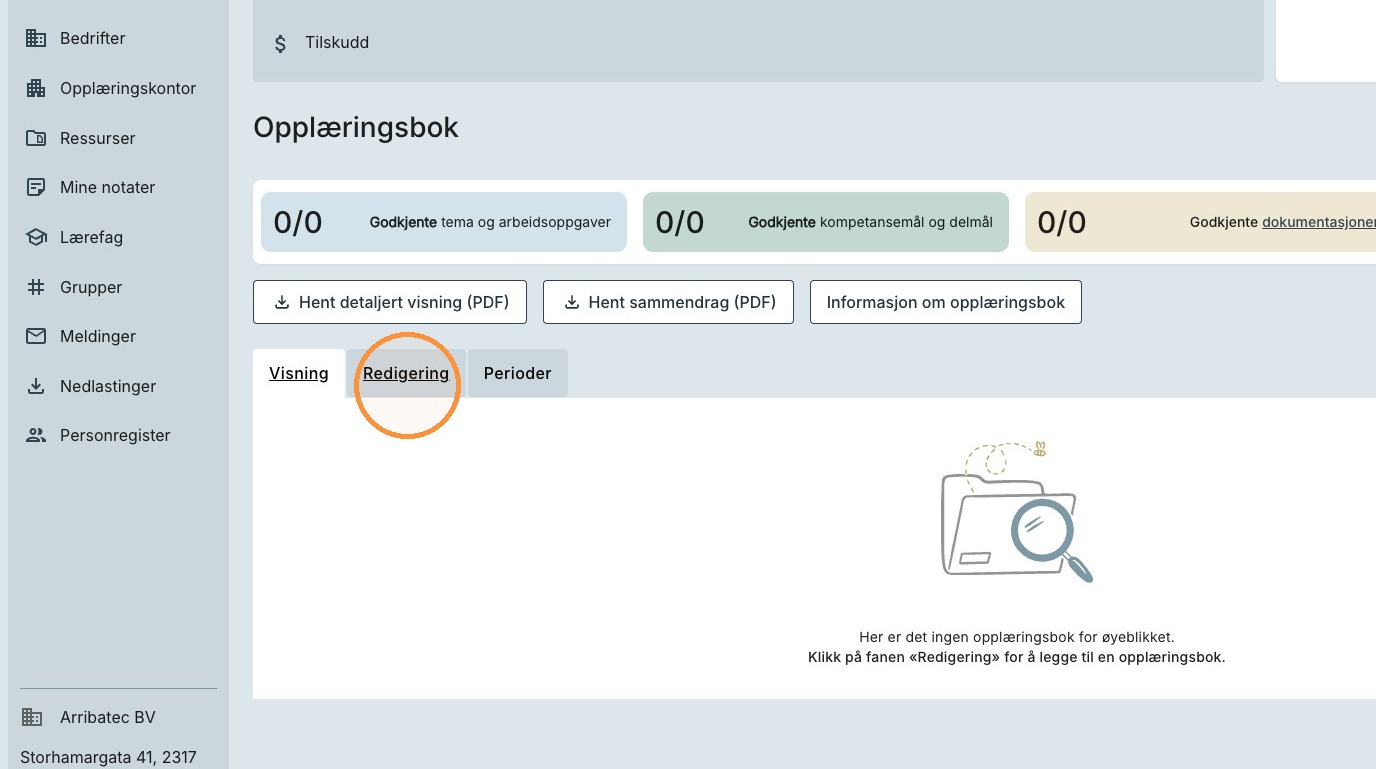
4. Trykk på fanen «Redigering»
Hent opplæringsbok fra mal
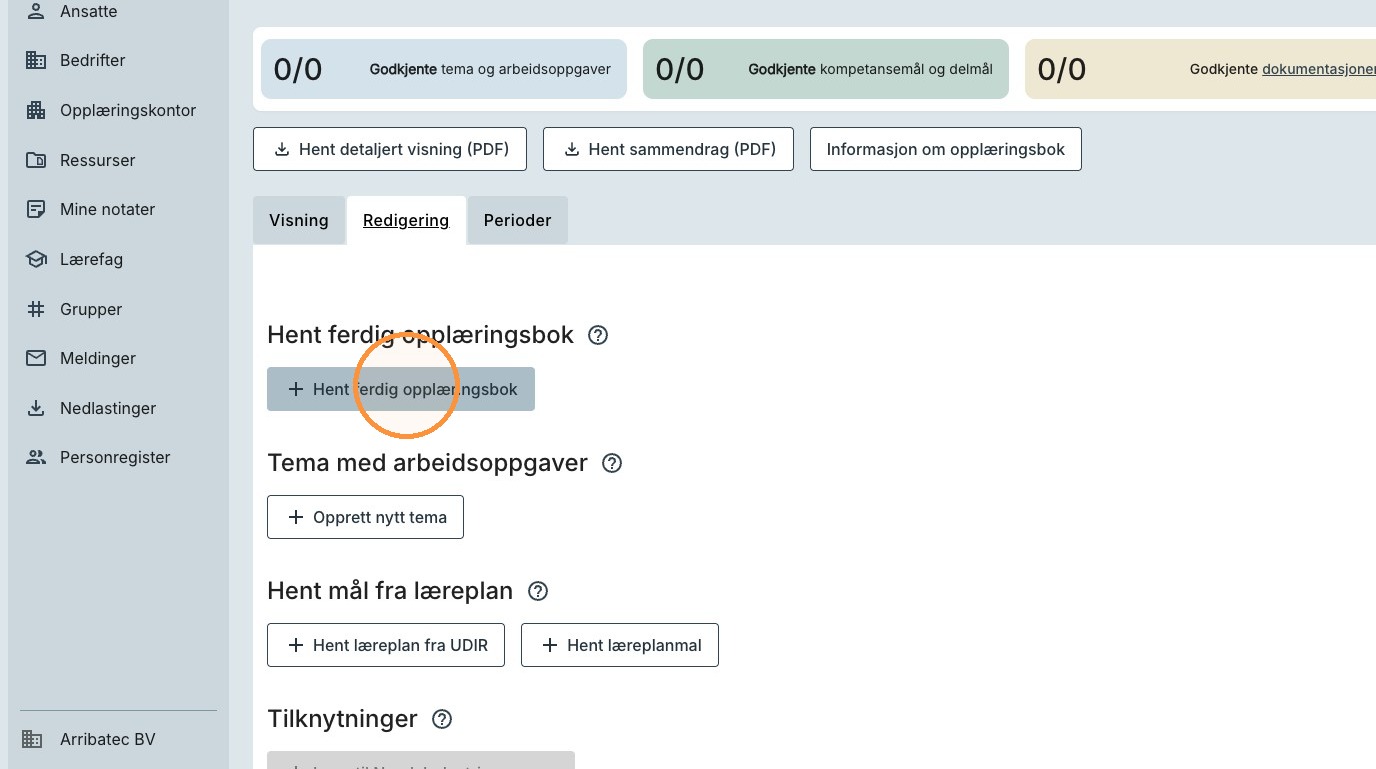
1. Trykk på knappen «Hent ferdig opplæringsbok»
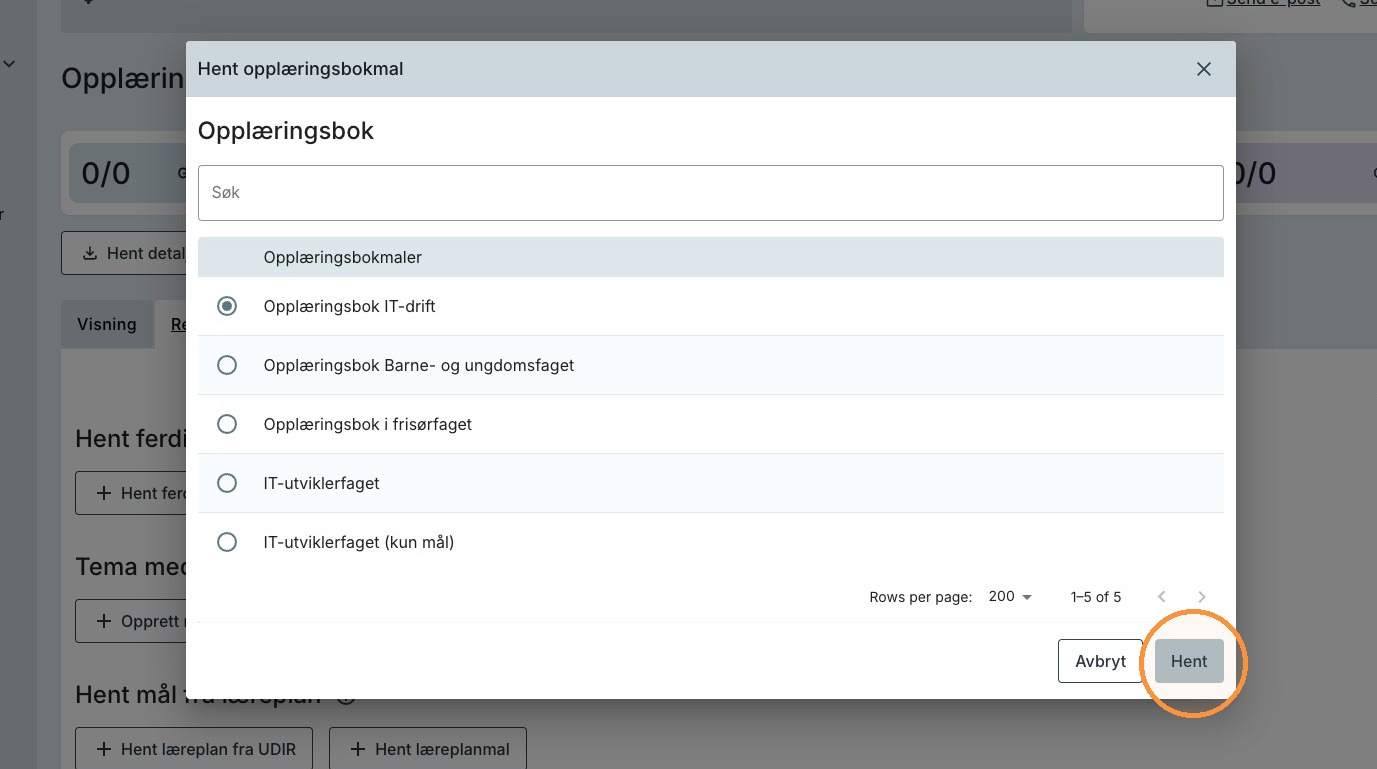
2. Velg ønsket opplæringsbokmal fra listen og trykk på knappen «Hent»
Opprett team og arbeidsoppgaver
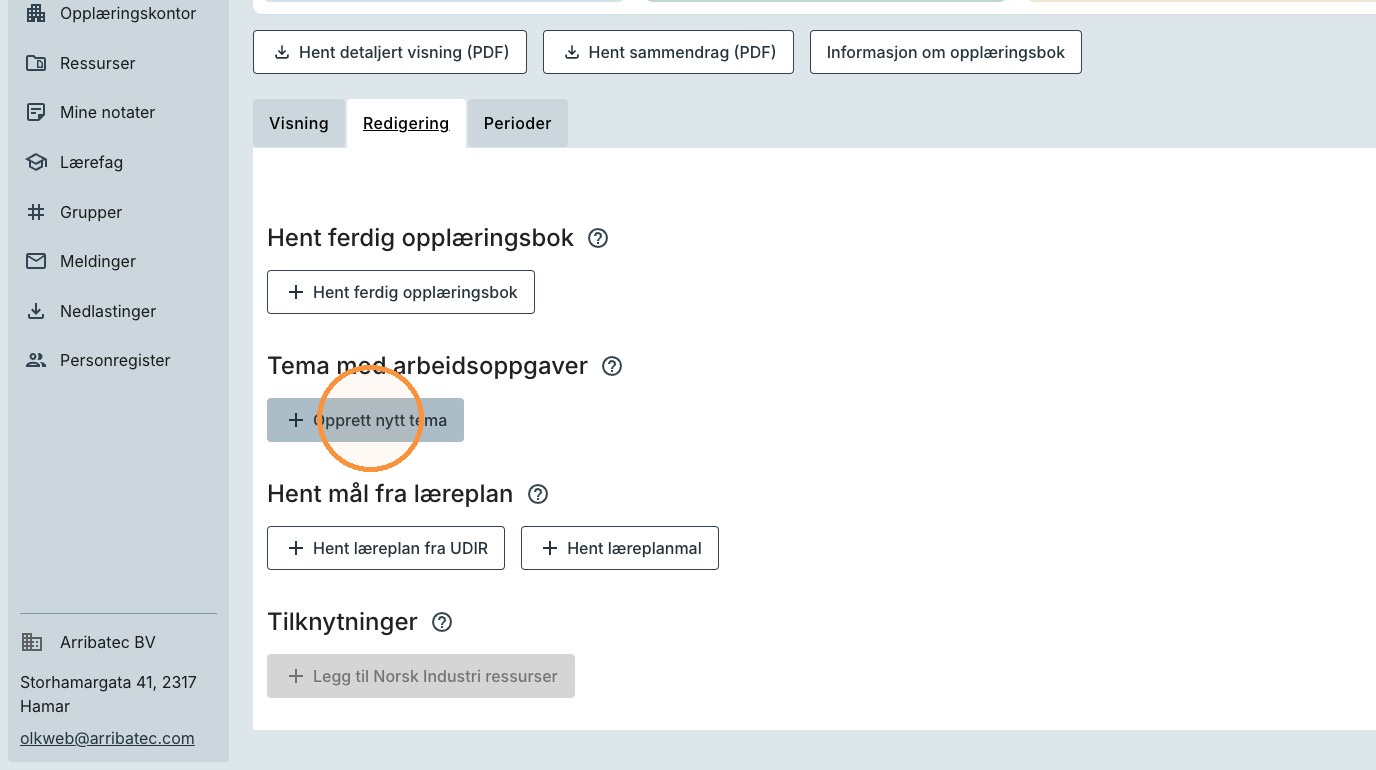
1. For å opprette et tema, trykk på knappen «Opprett nytt tema».
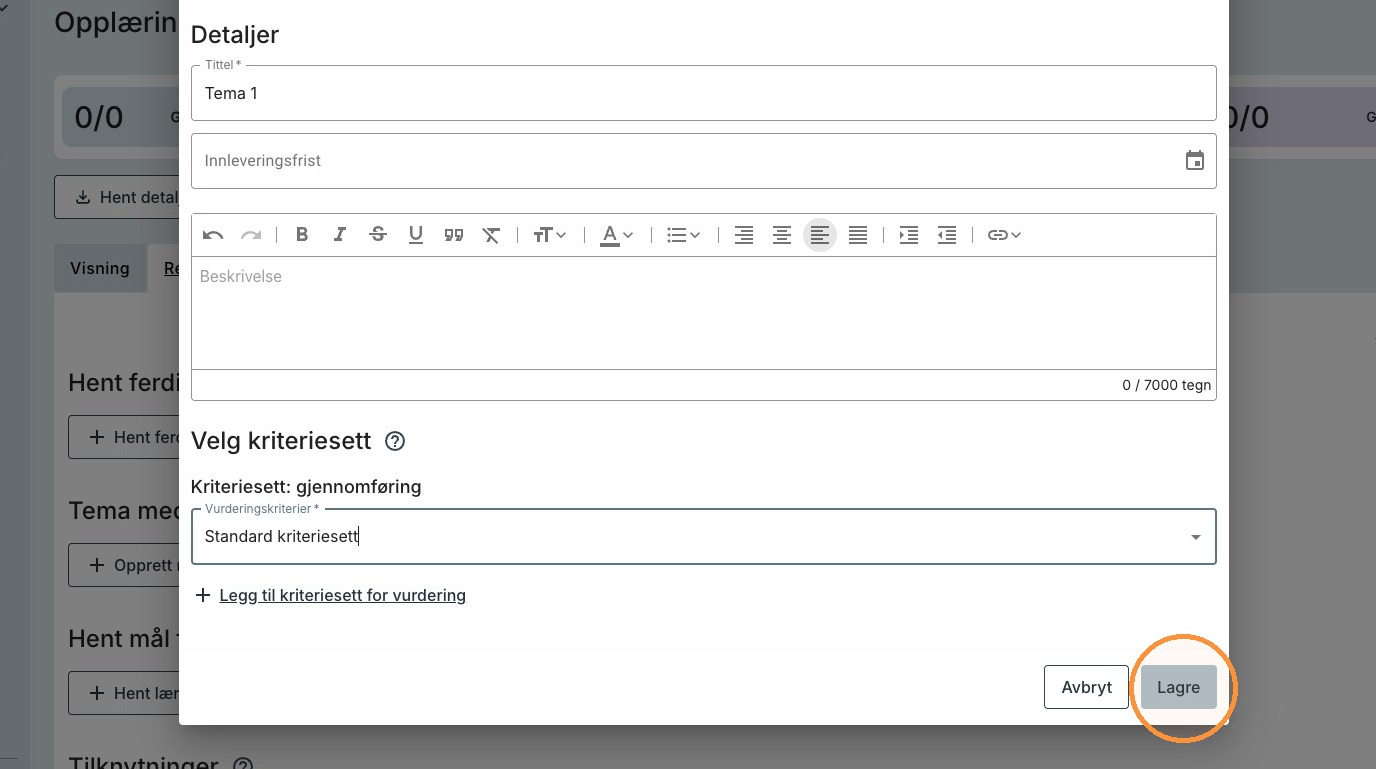
2. Fyll inn ønskede felter og trykk på knappen «Lagre».
Obligatoriske felter er:
- Tittel
- Vurderingskriterier
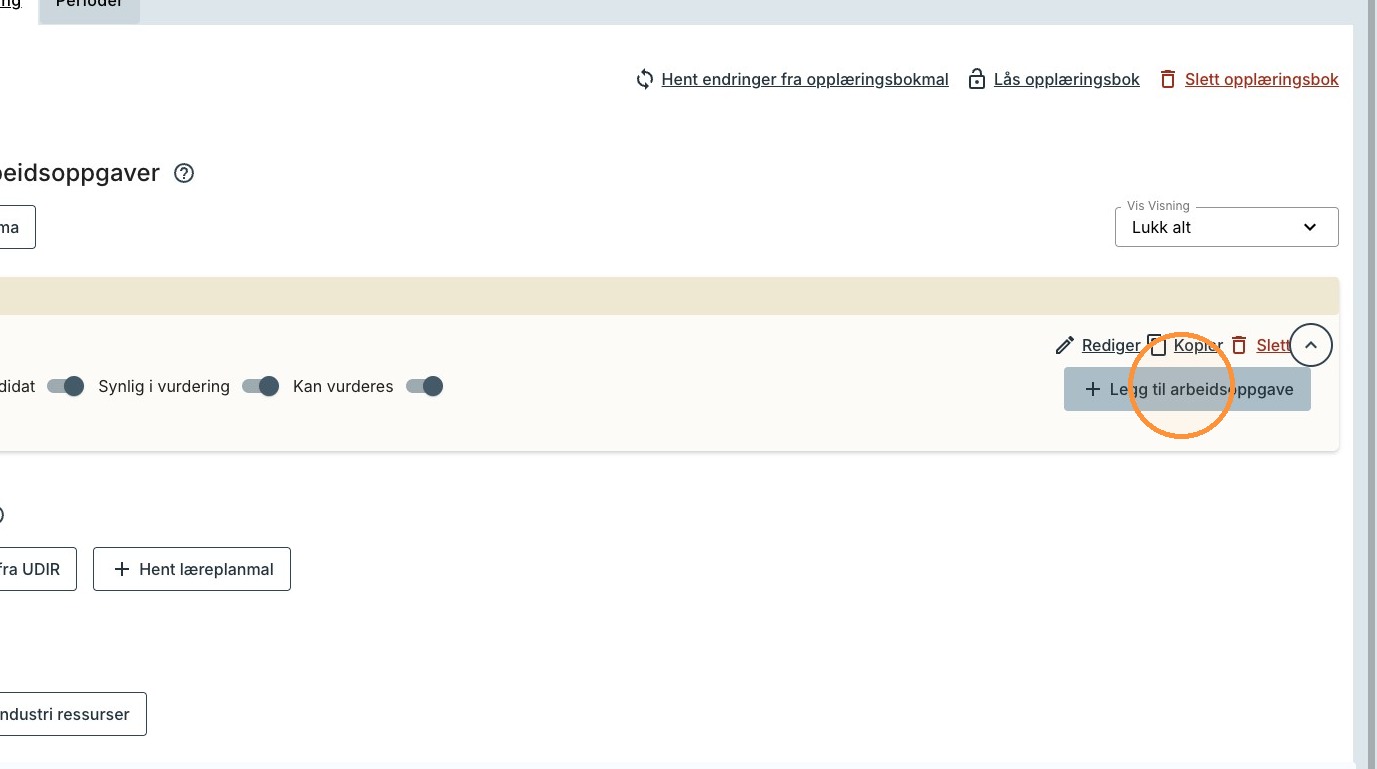
3. For å legge til en arbeidsoppgave i et tema trykk på knappen «Legg til arbeidsoppgave», innenfor teamet hvor det skal opprettes.
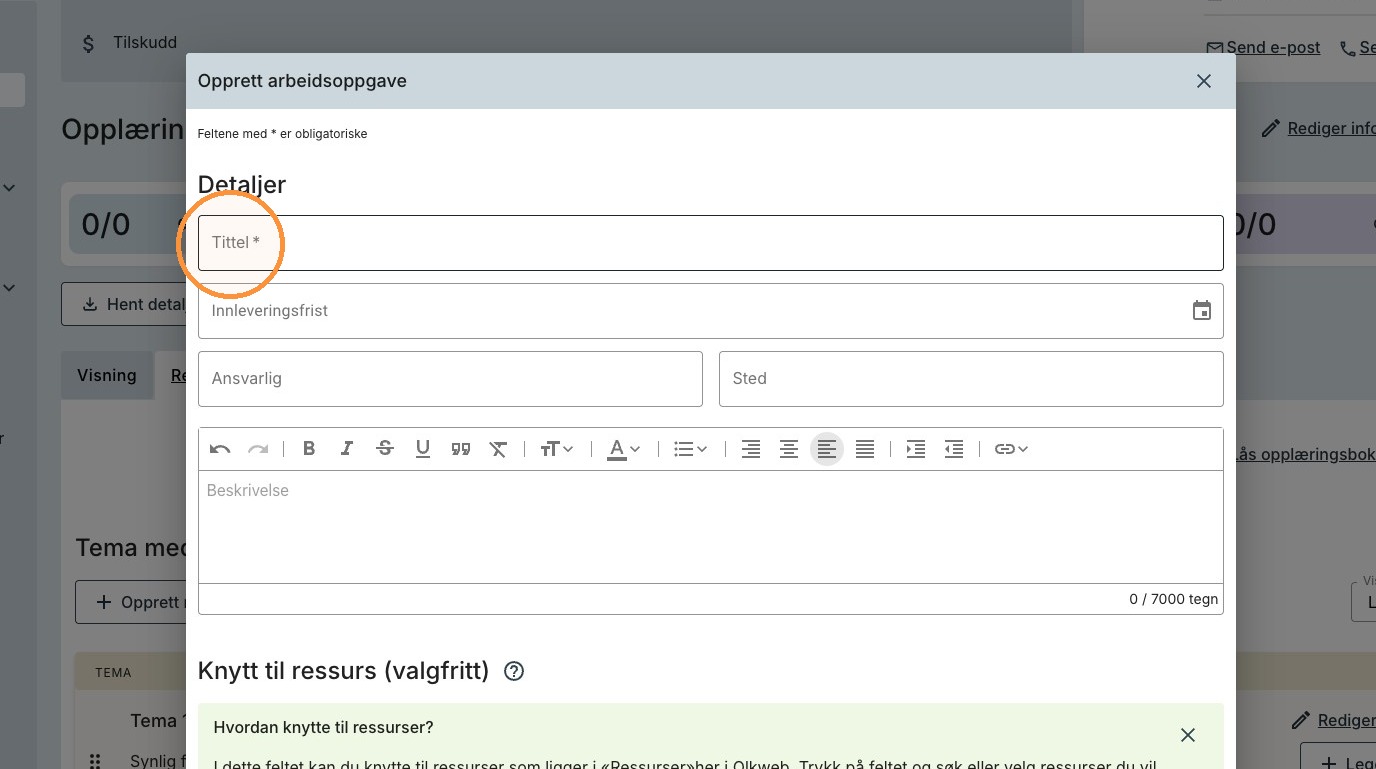
4. Fyll inn ønskede felter.
Obligatoriske felter er:
- Tittel
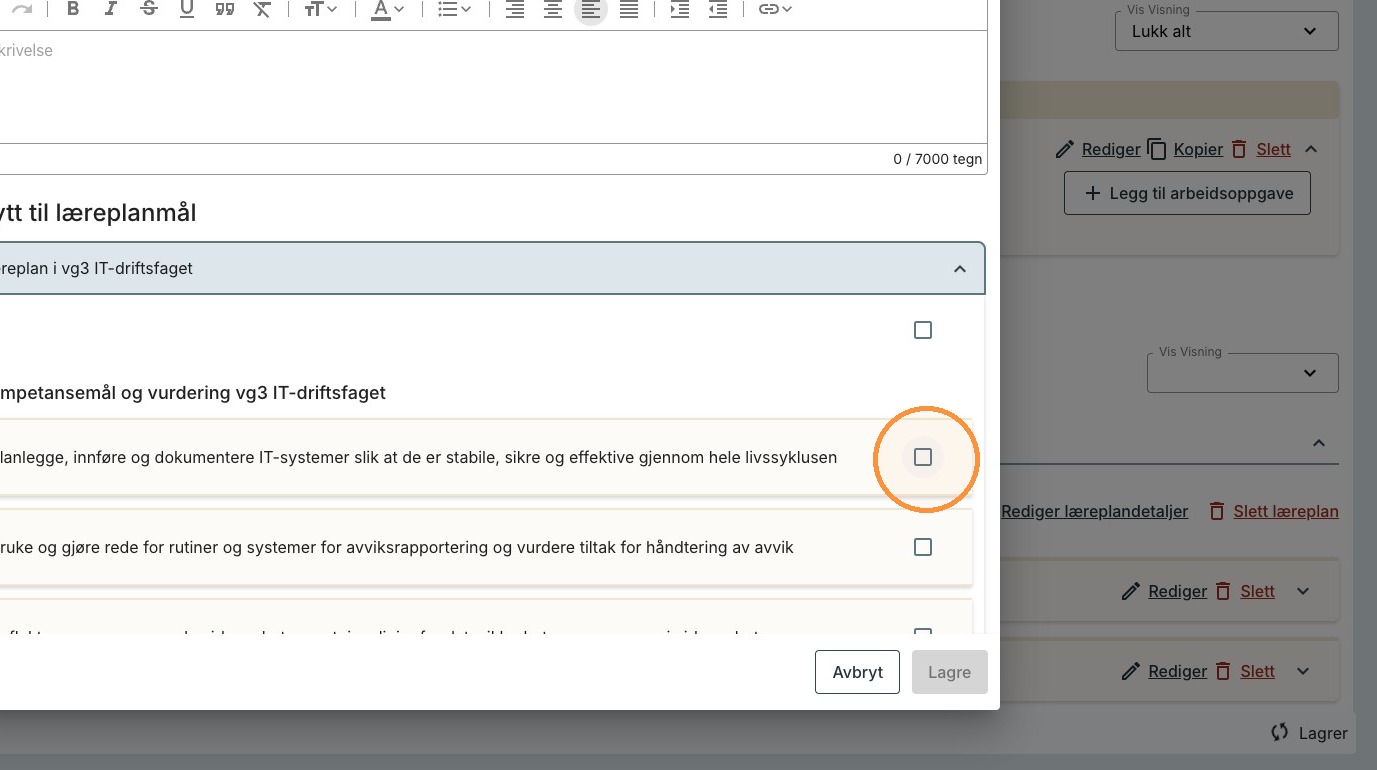
5. Arbeidsoppgaver kan knyttes til kompetansemål som ligger i læreplanmaler. Dette gjør du ved å først åpne den ønskede læreplan ved å trykke på pilen til høyre på læreplanen. Velg så hvilke kompetansemål arbeidsoppgaven skal tilknyttes.
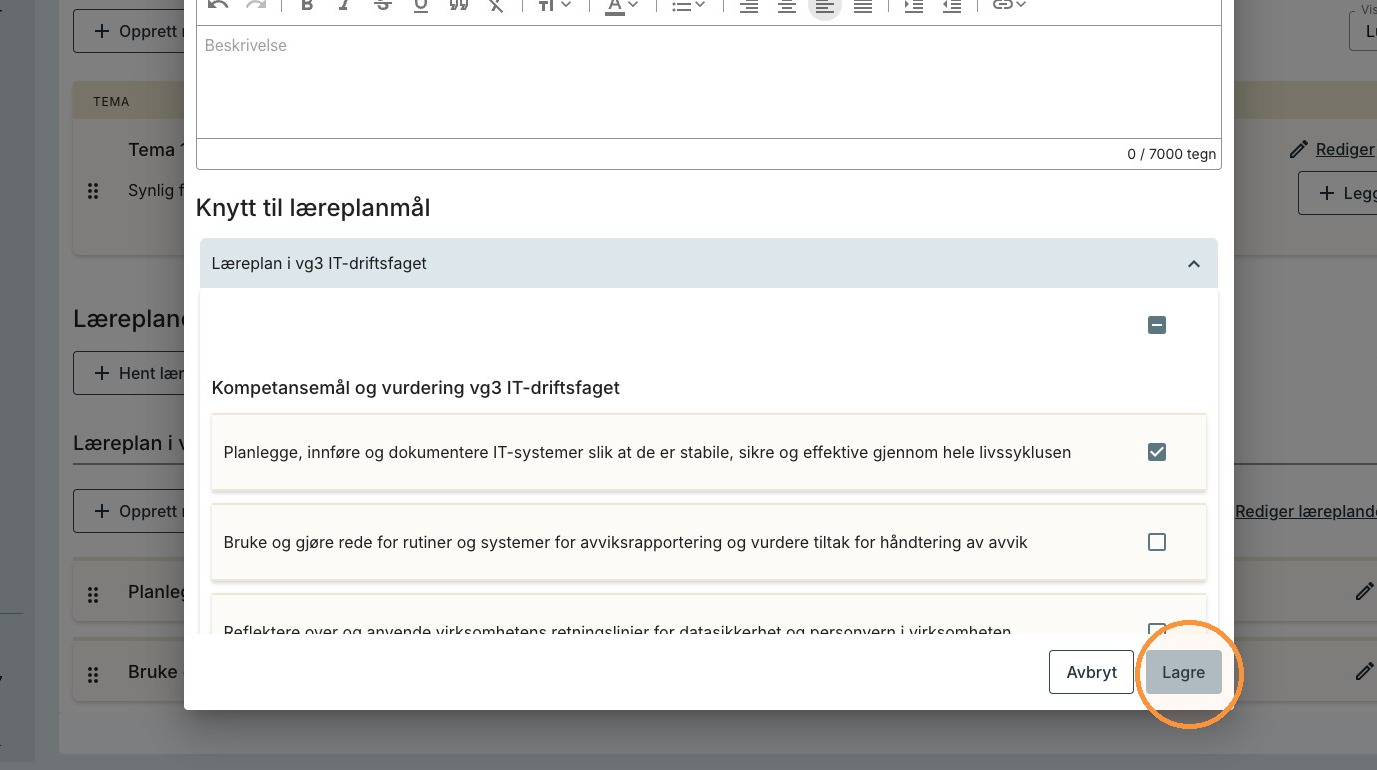
6. Når du har fyllt inn alle ønskede felter. Trykk på knappen «Lagre».
Hent læreplan fra UDIR
I opplæringsboka har man mulighet til å hente læreplaner direkte fra Udir, uten å mellomlagre i læreplanmaler.
Dette anbefales å gjøre når man skal hente læreplaner fra Udir uten å gjøre endringer i læreplanen.
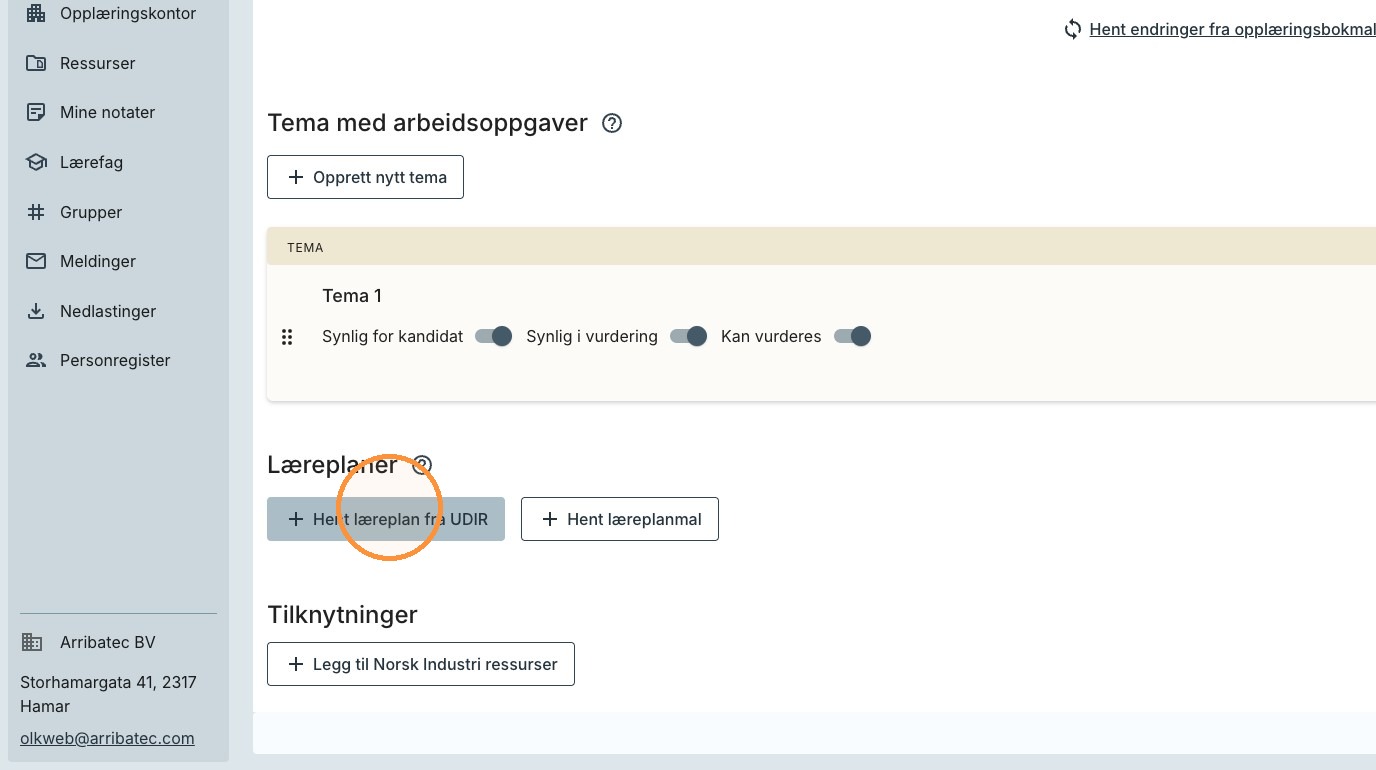
1. Trykk på knappen «Hent læreplan fra UDIR».
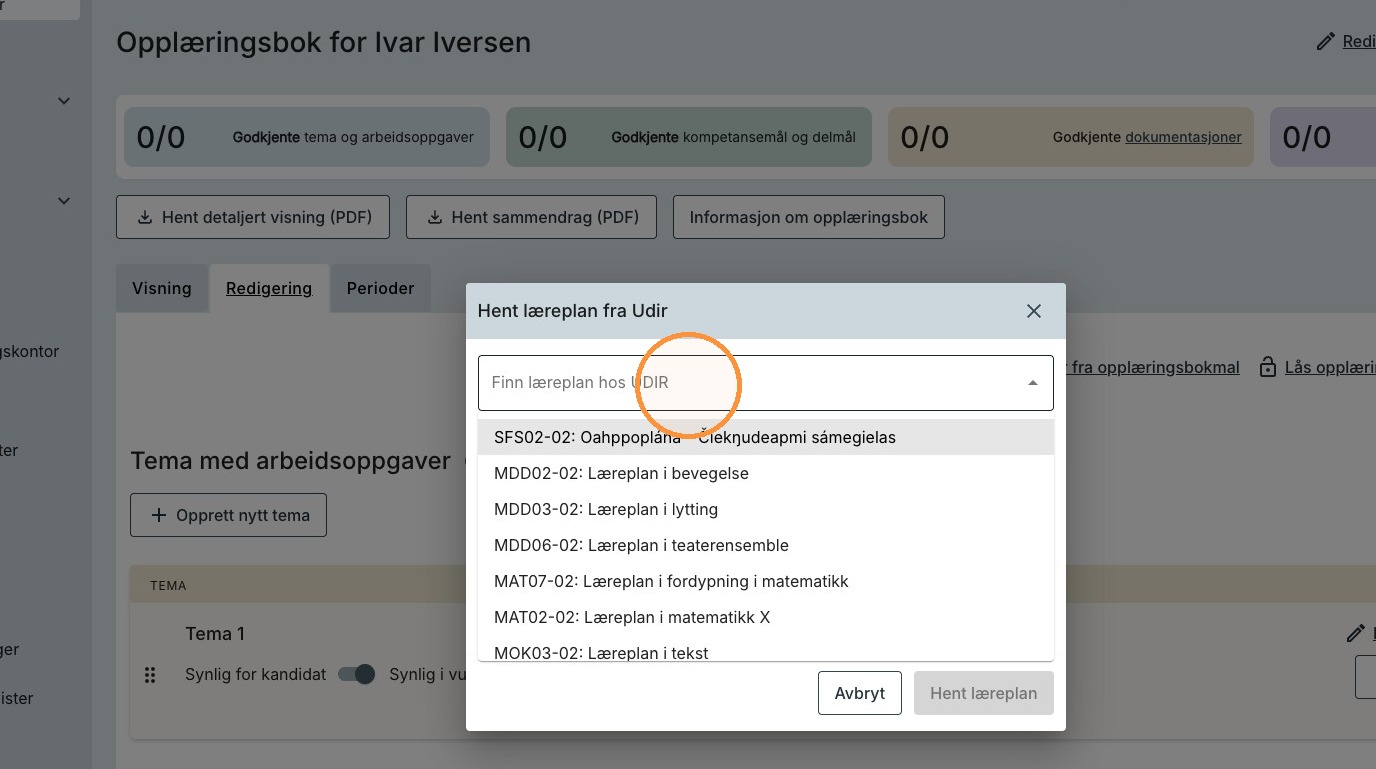
2. Finn ønsket læreplan ved å søke i tekstfeltet.
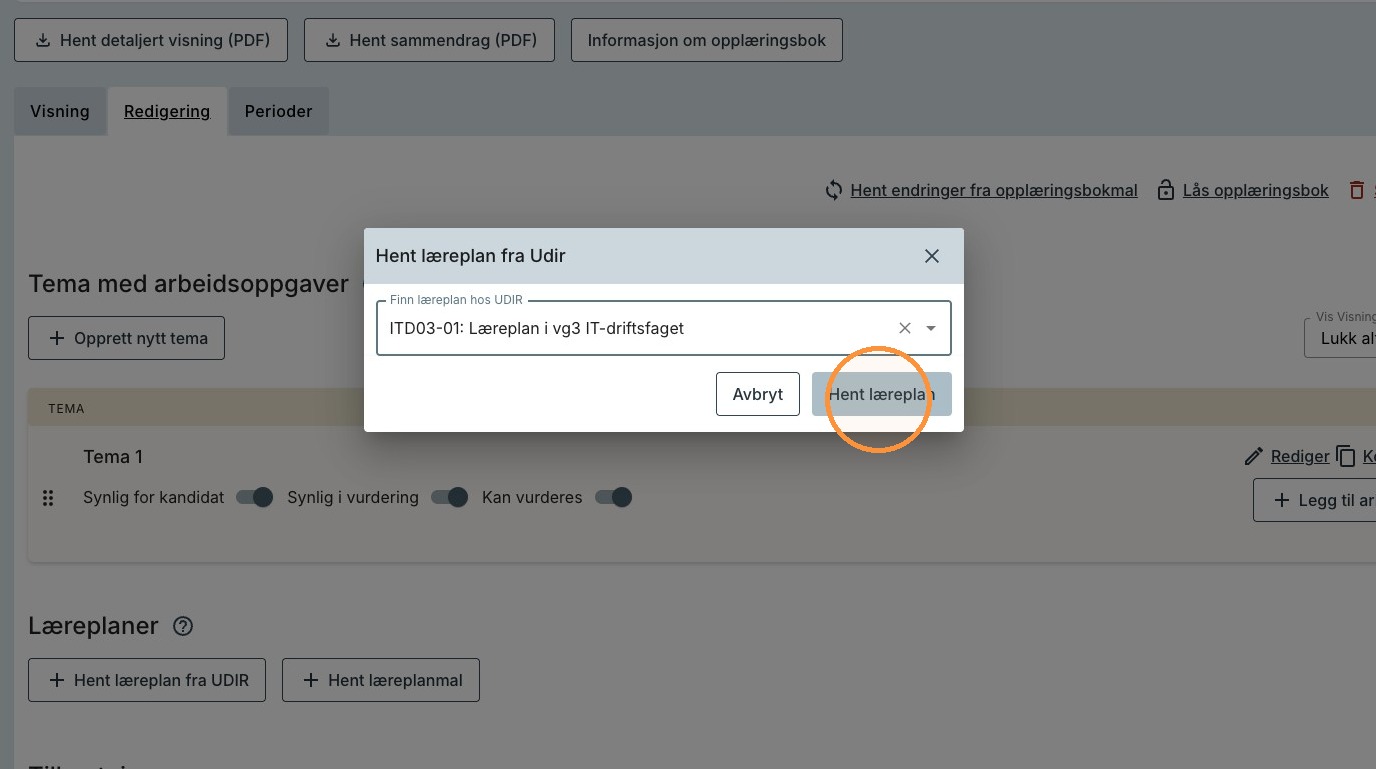
3. Når du har valgt læreplan trykk på knappen «Hent læreplan» for å legge den til opplæringsboka.
Legg til en læreplanmal
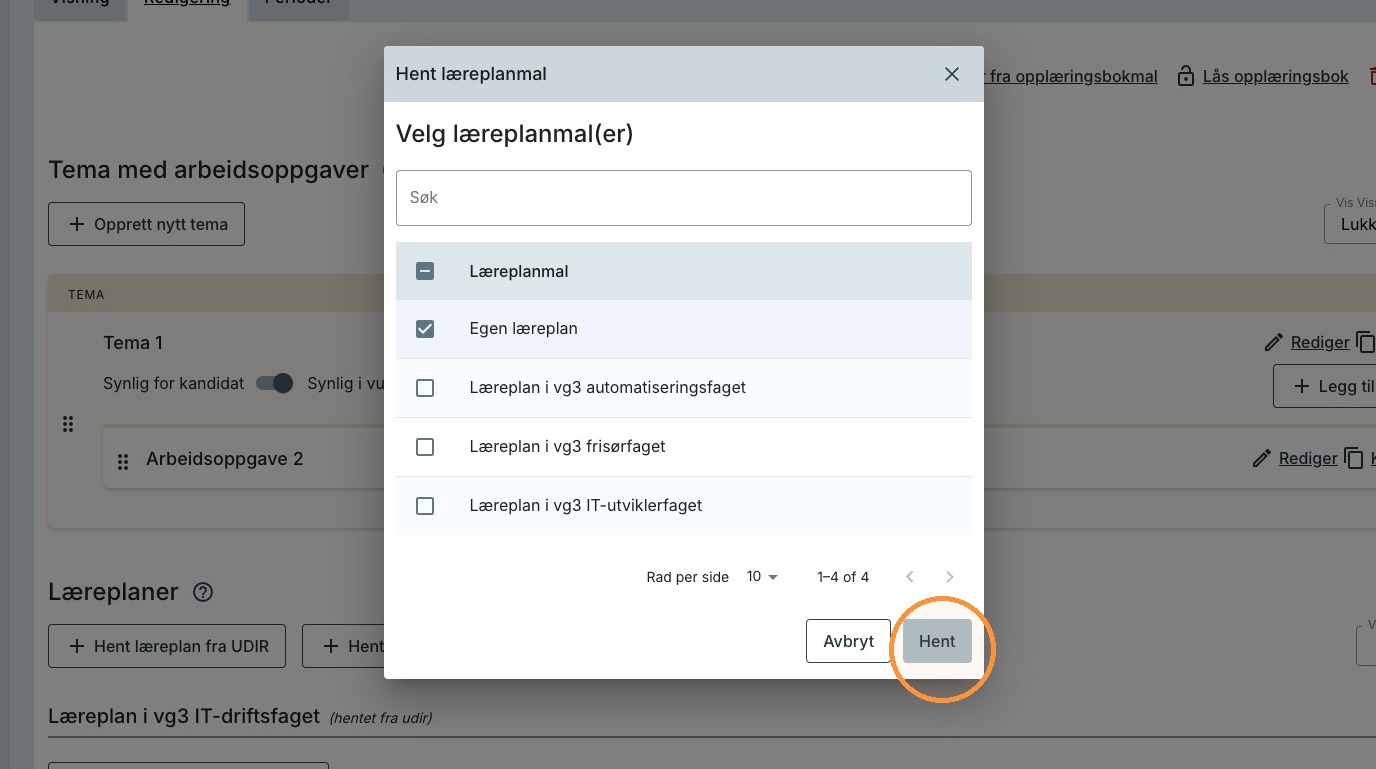
1. Trykk på knappen «Hent læreplanmal».
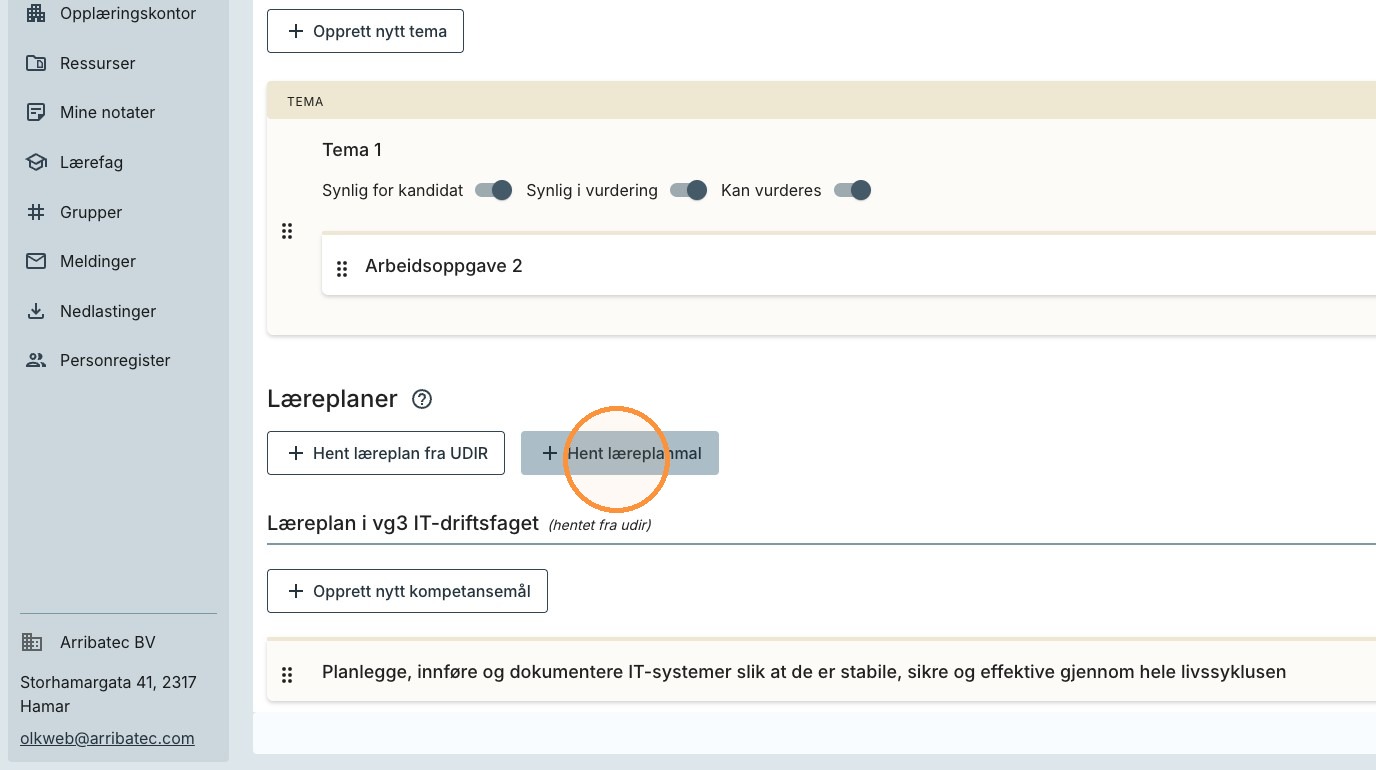
2. Velg læreplanmal(er) og trykk på knappen «Hent»
Legg til delmål
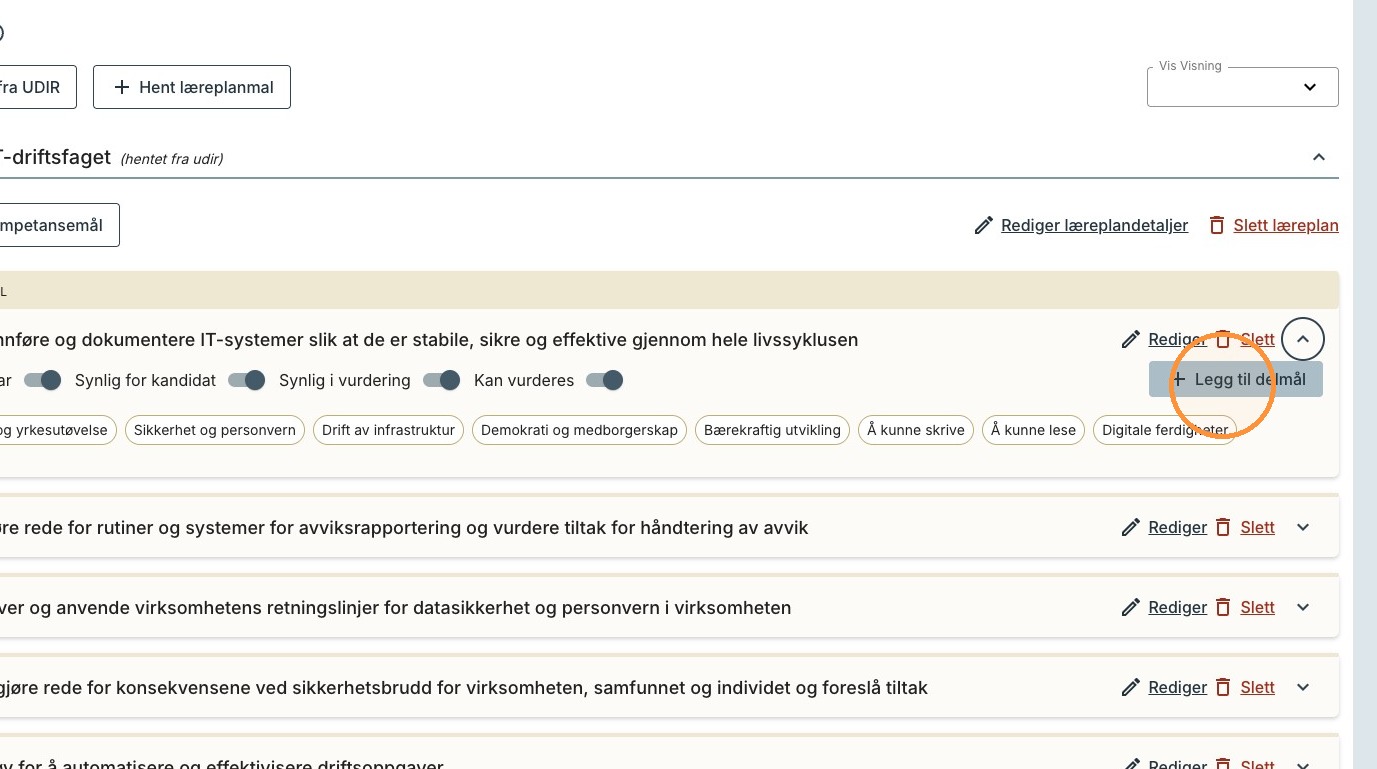
1. For å legge til et delmål trykk på knappen «Legg til delmål» i det kompetansemålet du ønsker å legge til delmål.
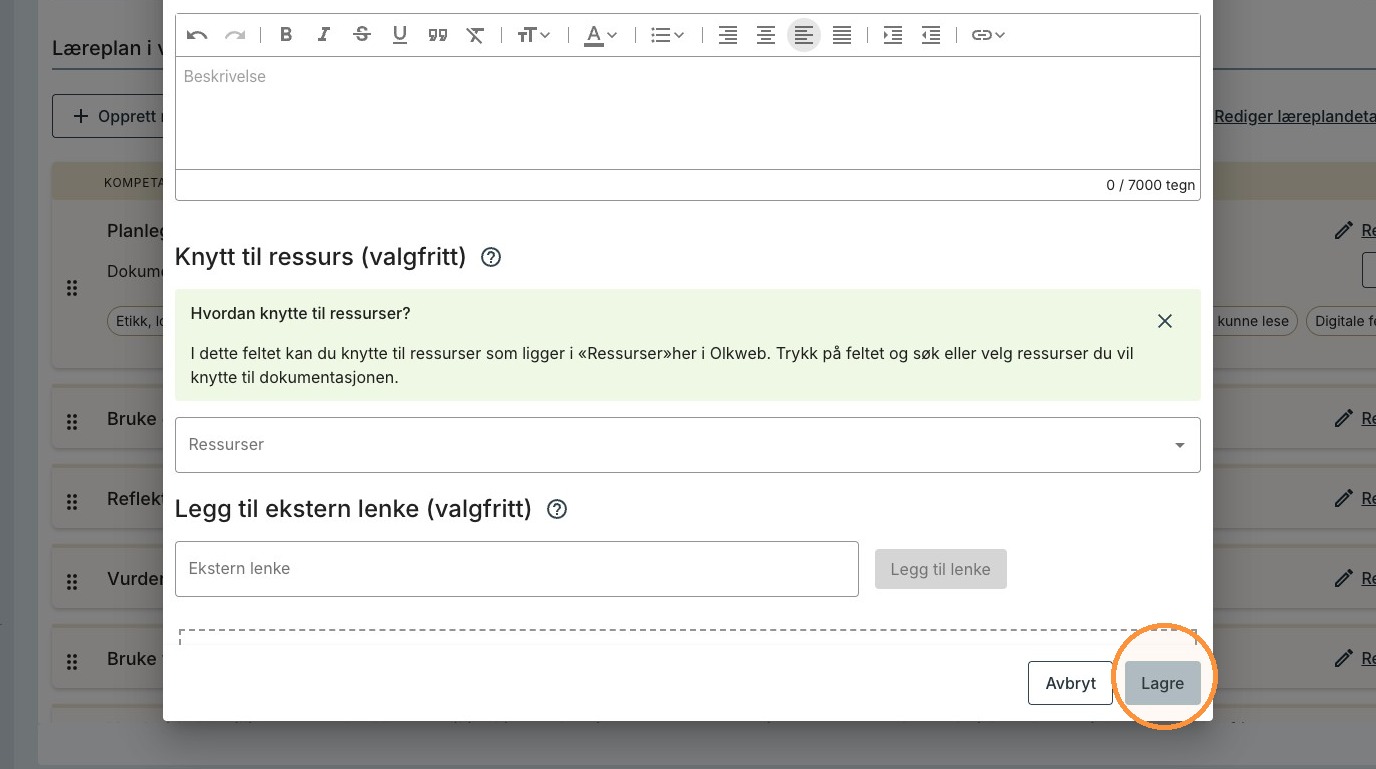
2. Fyll inn ønskede felter og trykk på knappen «Lagre».
Obligatoriske felter er:
- Tittel
Redigere opplæringsboka
1. For å redigere læreplandetaljene trykk på knappen «Rediger læreplandetaljer» for den aktuelle læreplanen. Gjør ønskede endringer i modalen og trykk på knappen «Lagre».
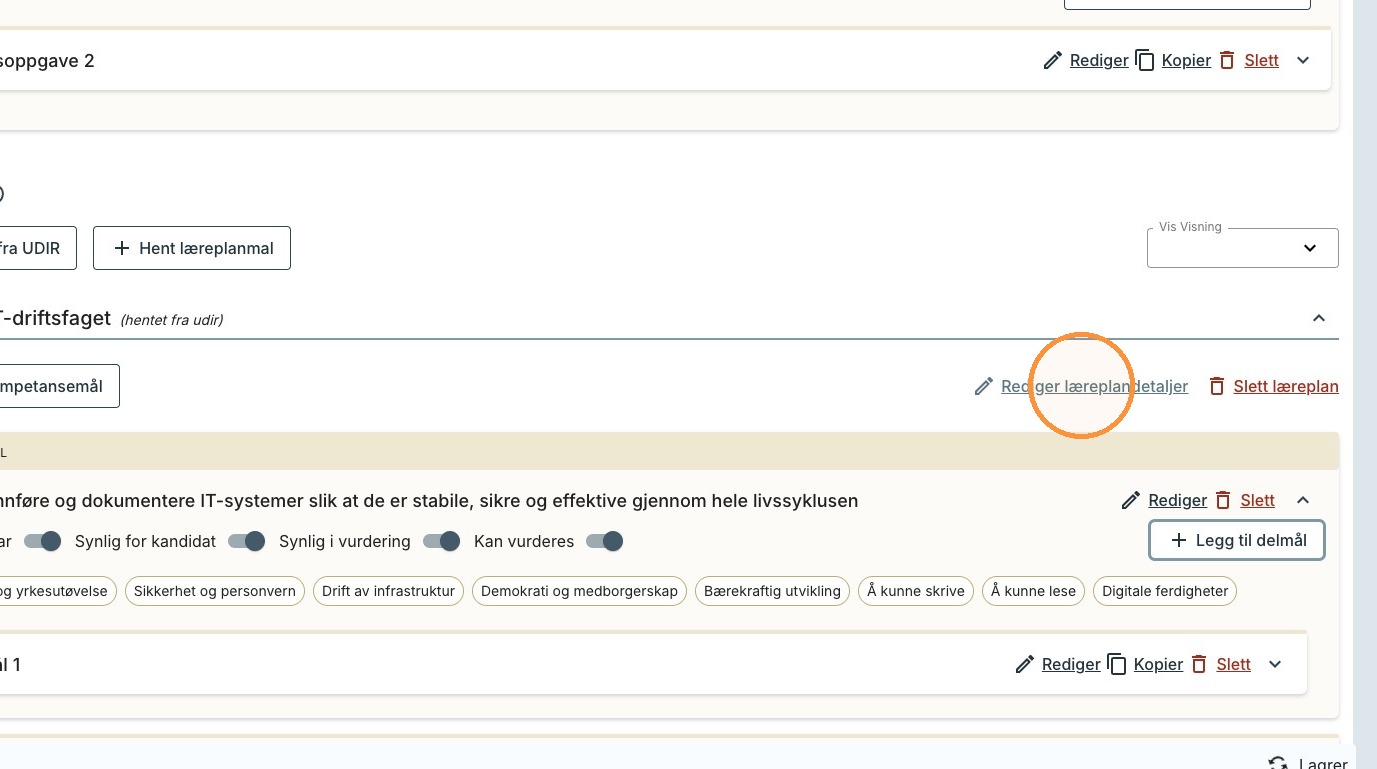
2. For å redigere, kopiere eller slette et element, trykk på en av knappene til høyre på elementet.
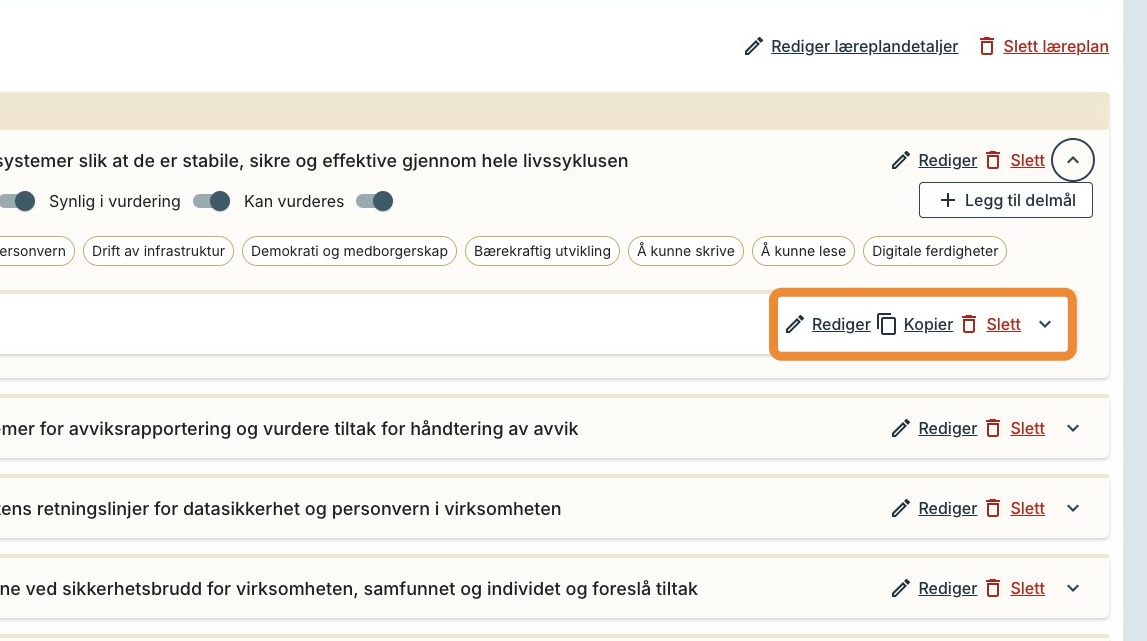
Obs: Man kan ikke kopiere et kompetansemål.
Vurderingskriterier
Vurderingskriterier brukes både for å sette gjennomføring på temaer, arbeidsoppgaver, kompetansemål og delmål, samt når kandidat/bedrift gjennomfører egenvurdering før en vurderingssamtale.
Som standard benyttes «Standard kriteriesett» («Godkjent», «Delvis godkjent» og «Ikke godkjent»).
Det er mulig å bruke ulike kriteriersett for gjennomføring og egenvurdering, men dette må justeres på de enkelte elementene. Hvis det ikke er gjort et valg, vil kriteriesett som er valgt for gjennomføring bli brukt som standard for begge deler.
Man kan endre kriteriesett for:
- Tema. Valgt sett vil brukes for arbeidsoppgavene i det teamet.
- Læreplan. Alle kompetansemål vil benytte samme kritteriesett, hvis det ikke justeres på det enkelte kompetansemål
- Kompetansemål. Valgt sett vil brukes for delmålene i det kompetansemålet.
1. For å endre kriterie sett trykk på «Rediger» på temaet/læreplanen/kompetansemålet. Trykk så på «Vurderingskriterer» og velg fra lista.
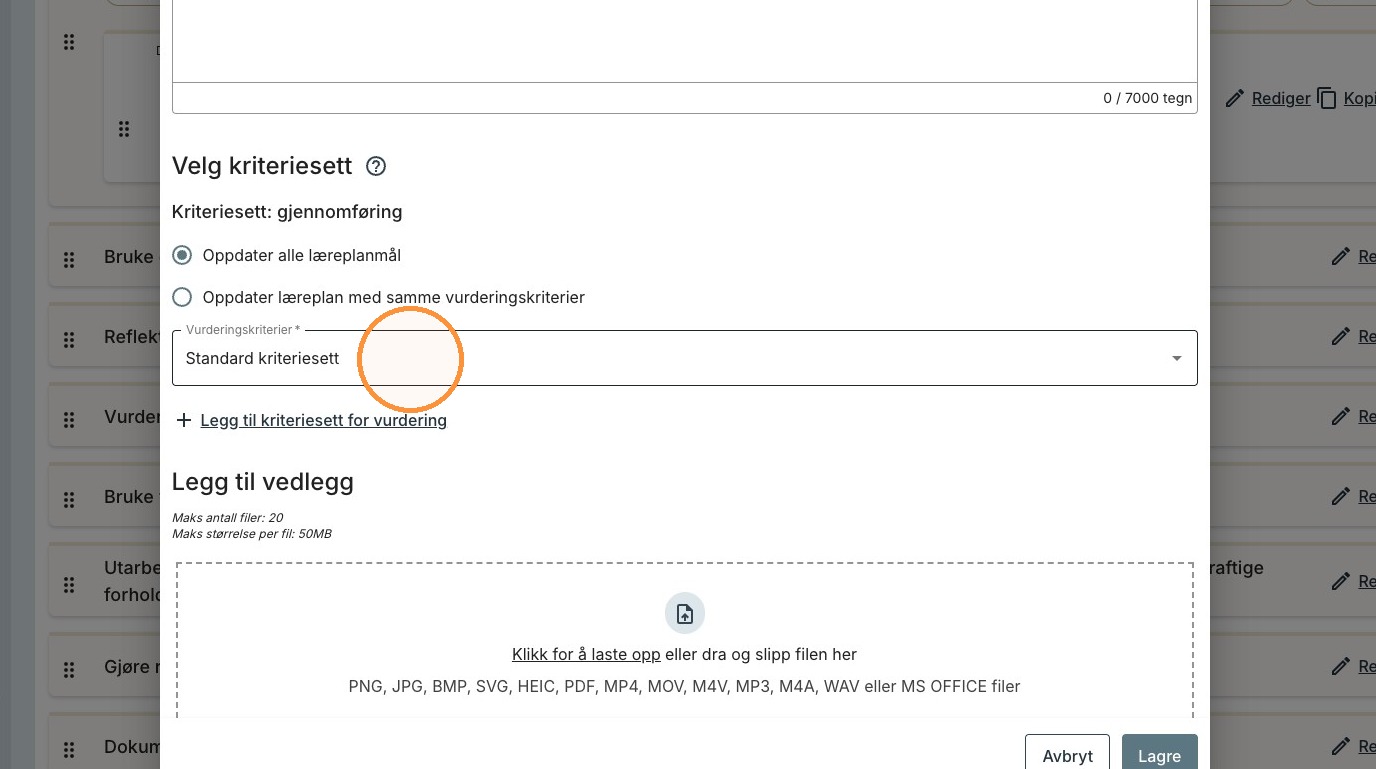
2. Ønsker du å velge et eget kriterisett som skal benyttes under vurdering trykker du på knappen «Legg til kriteriesett for vurdering». Trykk så på feltet «Vurderingskriterer» og velg fra lista.
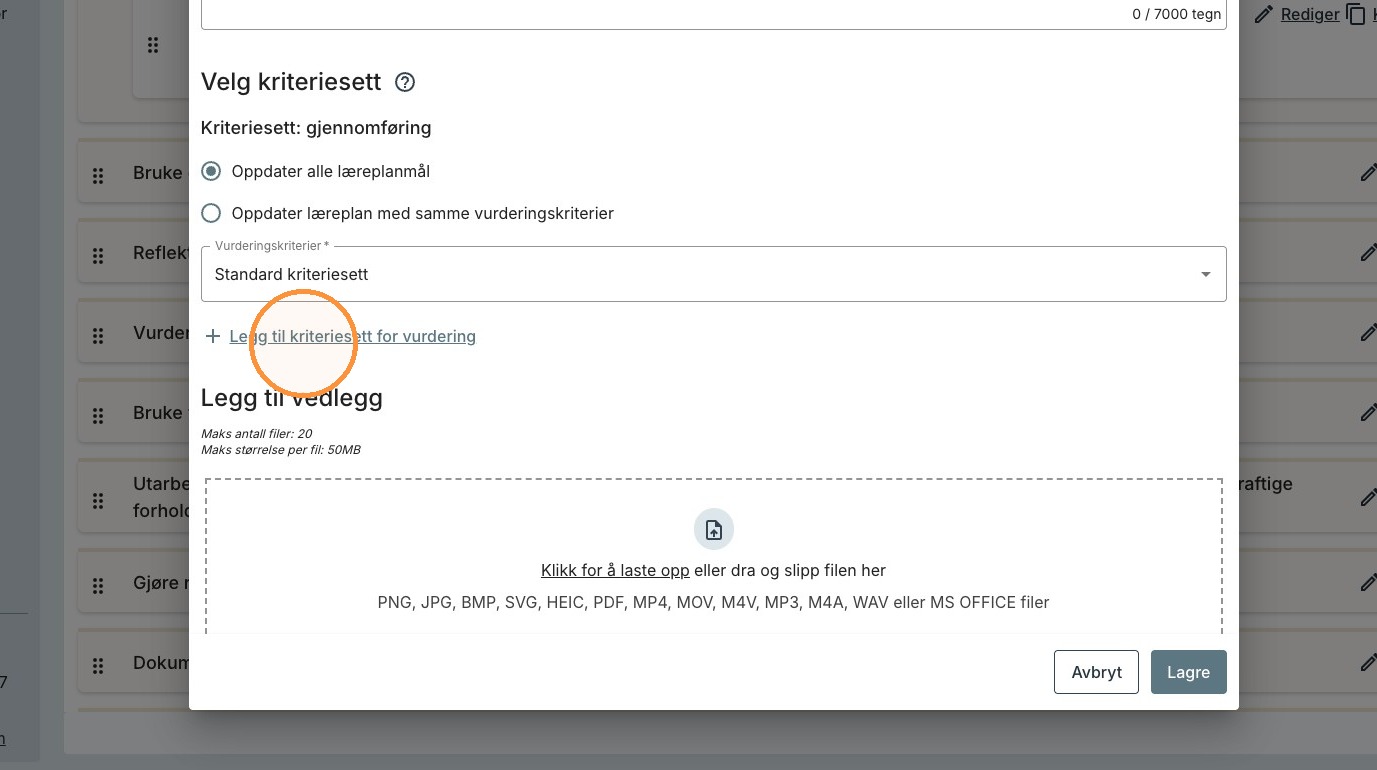
3. Trykk på knappen «Lagre» når du er ferdig.
Egenskaper på elementer i opplæringsboka
Alle elementer i opplæringsboka har også egne egenskaper:
Dokumenterbar = om kandidaten kan/kan ikke knytte en dokumentasjon til elementet. Hvis det ikke er skrudd på, vil det ikke være synlig for kandidaten når den skriver en dokumentasjon. Delmål arver innstillingen til kompetansemålet.
Synlig for kandidat = om kandidaten skal/skal ikke se elementet i sin opplæringsbok. Arbeidsoppgaver arver innstillingen til tema. Kompetansemål arver fra hovedområde (hvis det finnes). Delmål arver innstillingen fra kompetansemål.
Synlig i vurdering = bestemmer om elementet kan/kan ikke velges i en vurderingssamtale. Arbeidsoppgaver arver innstillingen til tema. Kompetansemål arver fra hovedområde (hvis det finnes). Delmål arver innstillingen fra kompetansemål.
Kan vurderes = om det kan/kan ikke settes gjennomføring og vurdering på elementet. Ingen elementer arver innstillingen fra andre.
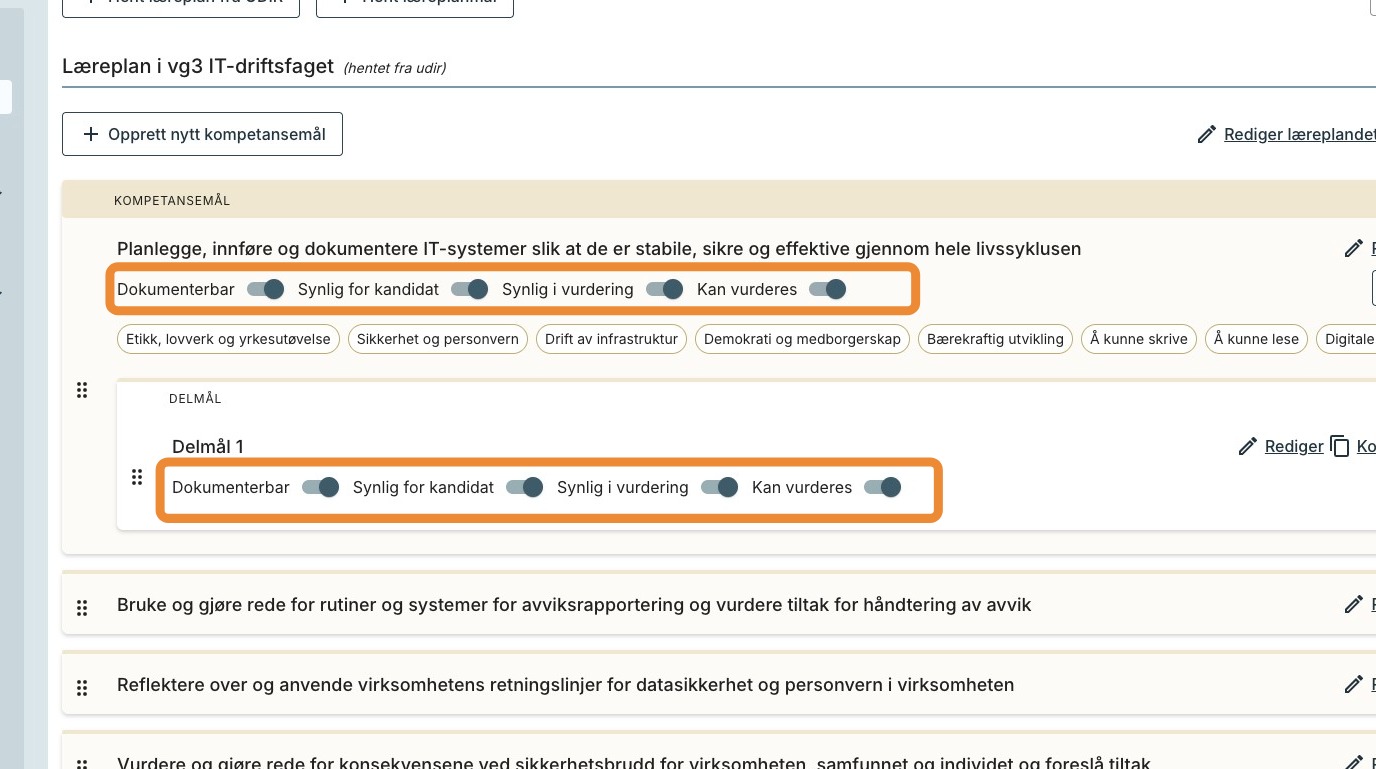
Obs: legg merke til at på alle innstillinger, foruten om «Kan vurderes» så arver underelementer etter sine foreldre.
F.eks. hvis kompetansemål har skrudd av «Synlig for kandidat», men delmålet har skrudd på «Synlig for kandidat» vil likevel ikke delmålet synes.
Tips: Hvis du ønsker at et element skal være med i vurderingssamtalen, men det skal ikke settes en egenvurdering eller gjennomføring på elementet: skru av bryteren «Kan vurderes», men behold «Synlig i vurdering» på.
