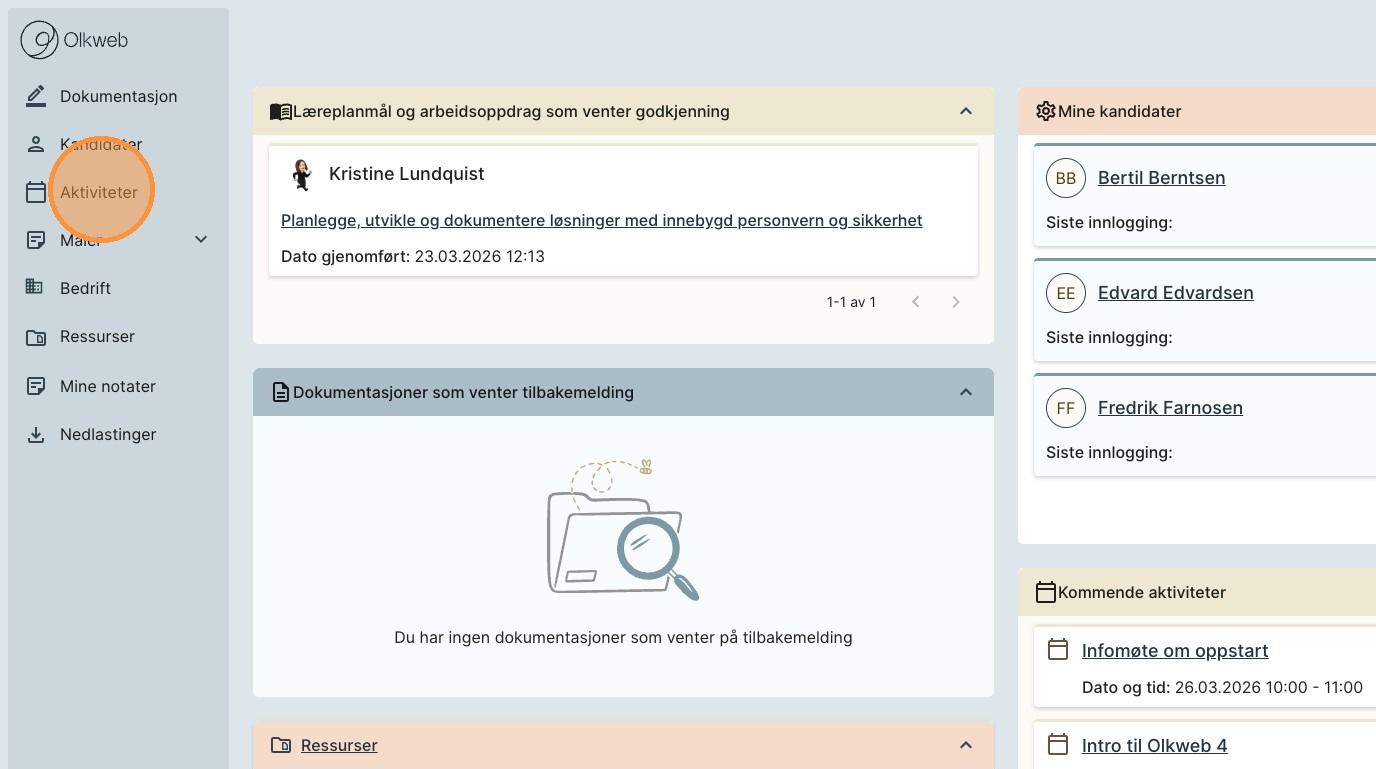
1. Trykk på «Aktiviteter» i venstremenyen.
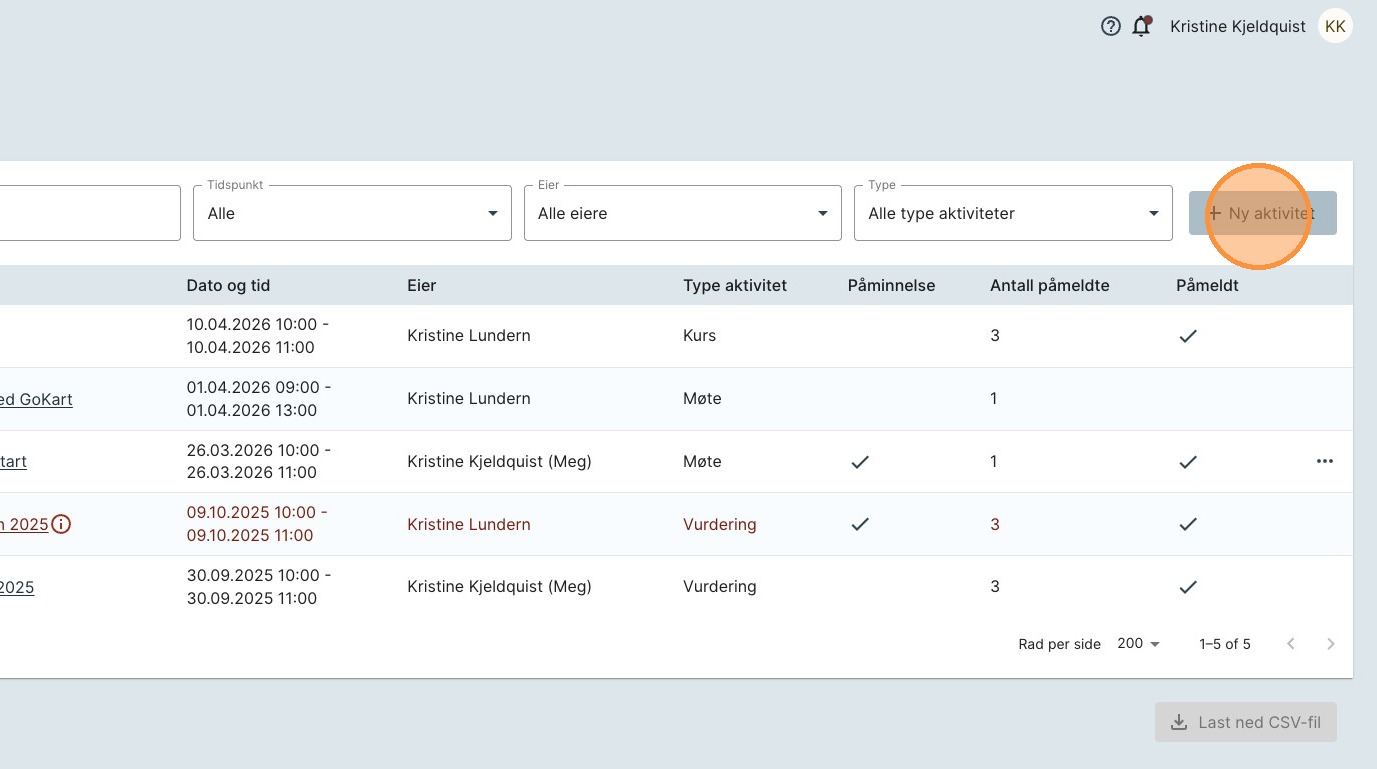
2. Trykk på knappen «Ny aktivitet», oppe til høyre.
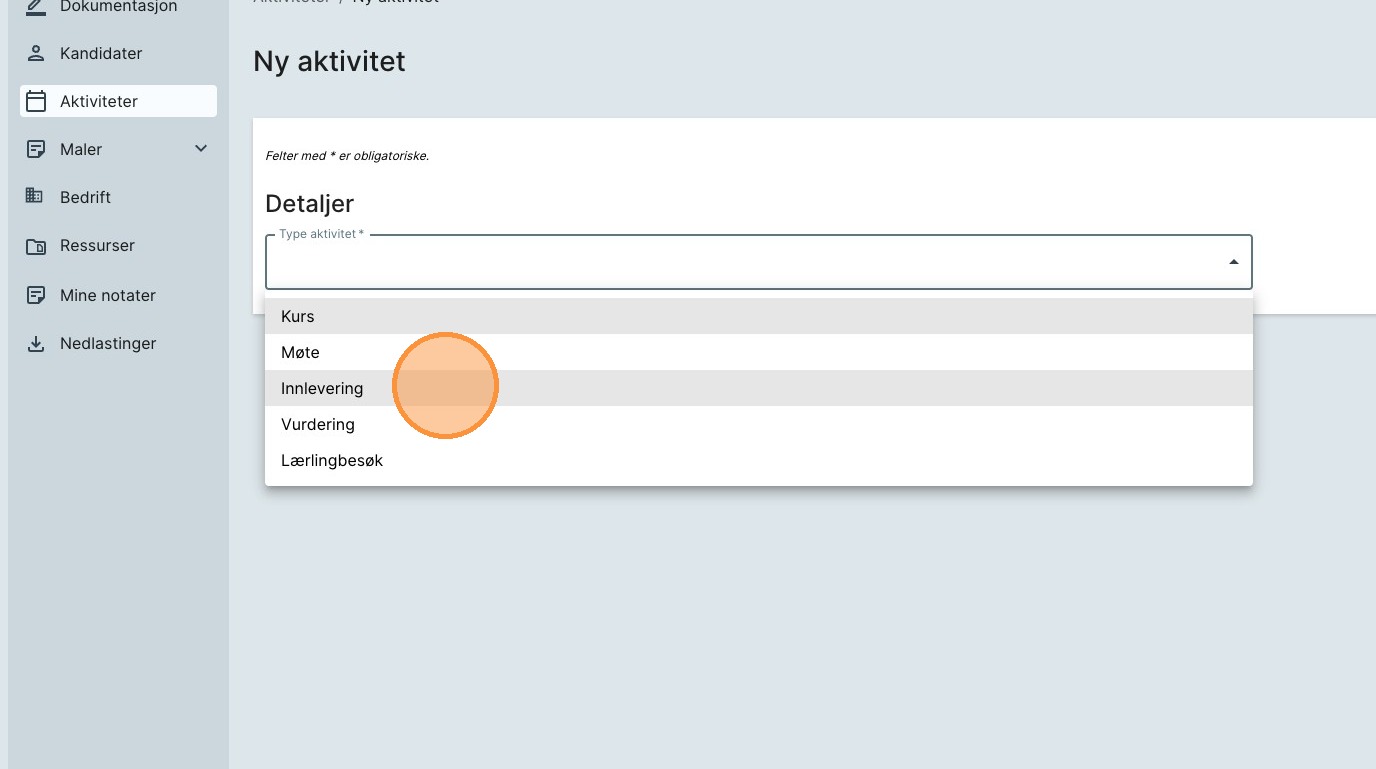
3. Velg type aktivitet: «Innlevering».
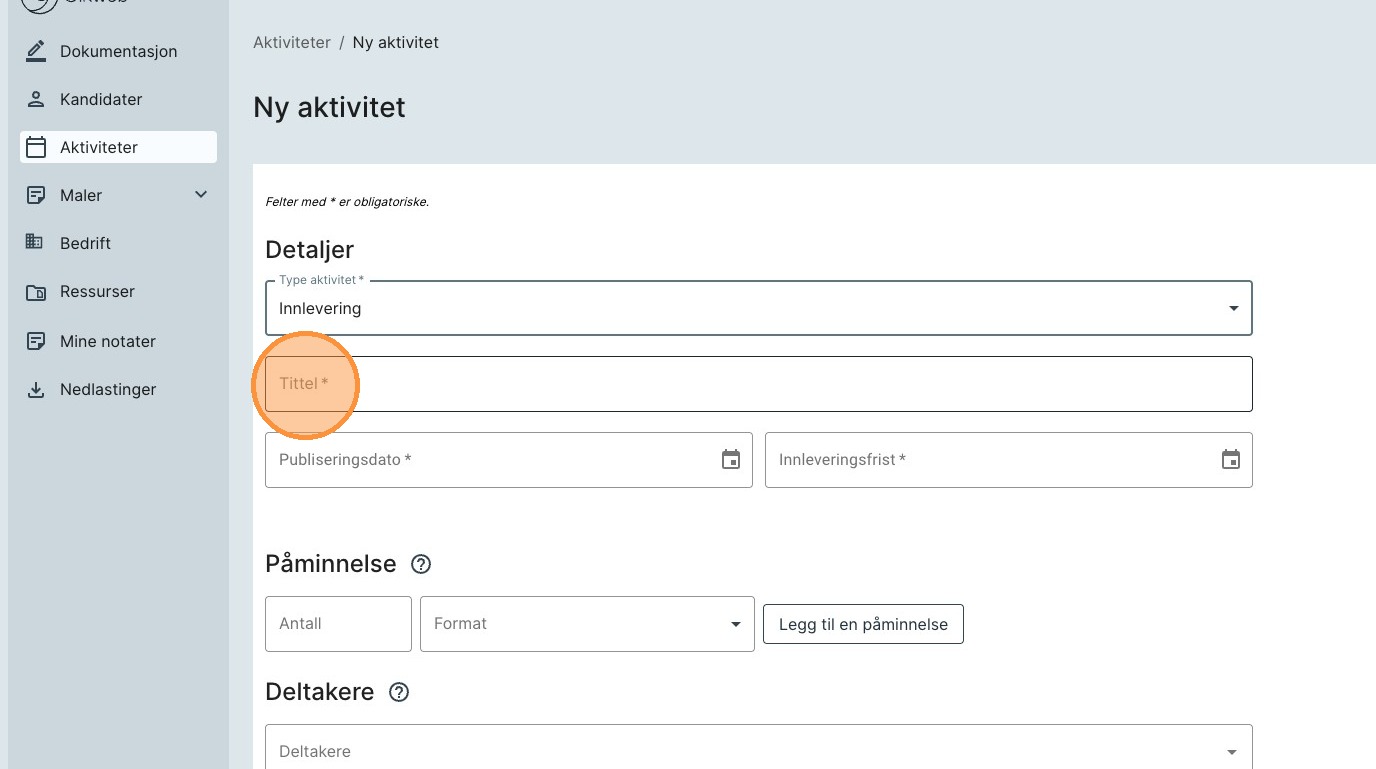
4. Skriv inn tittel.
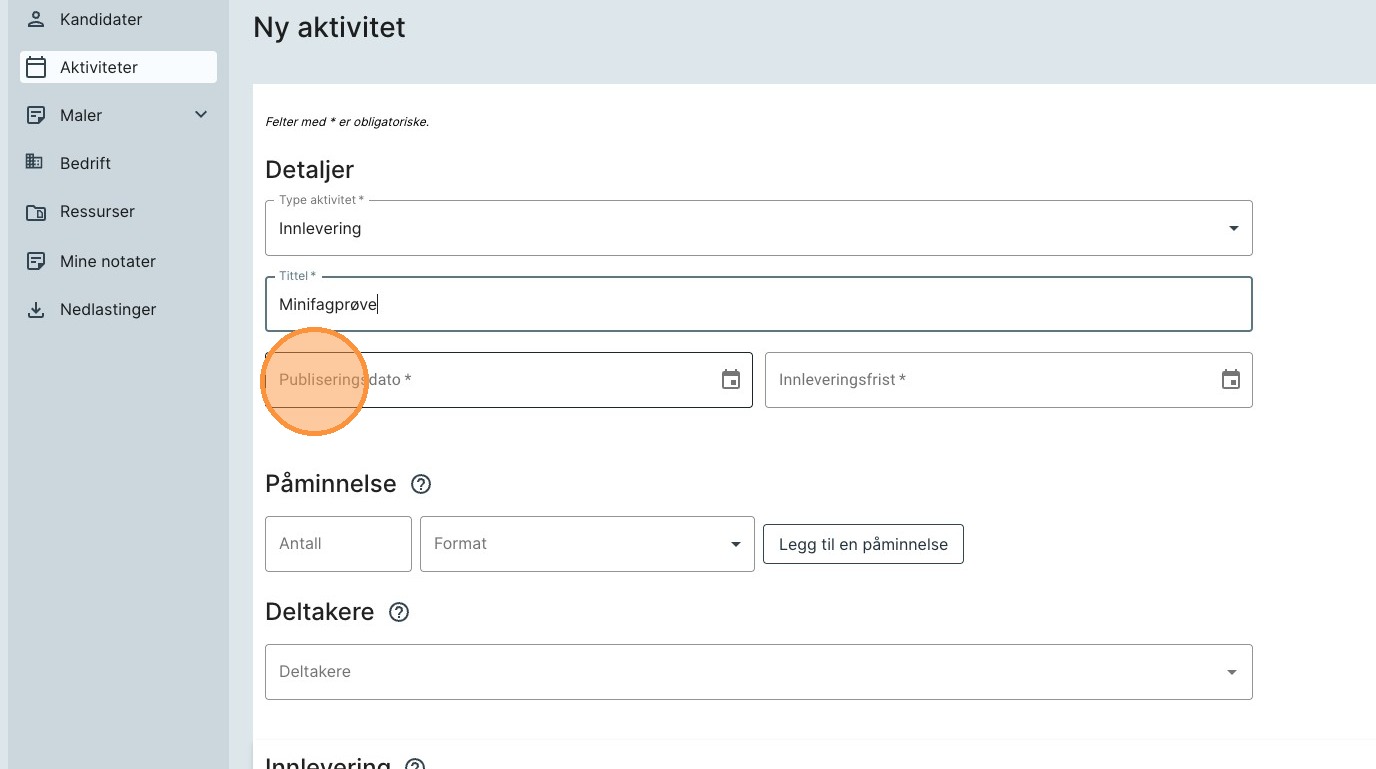
5. Skriv inn «Publiseringsdato». Det er fra denne datoen at innleveringen vil være synlig for deltakerne.
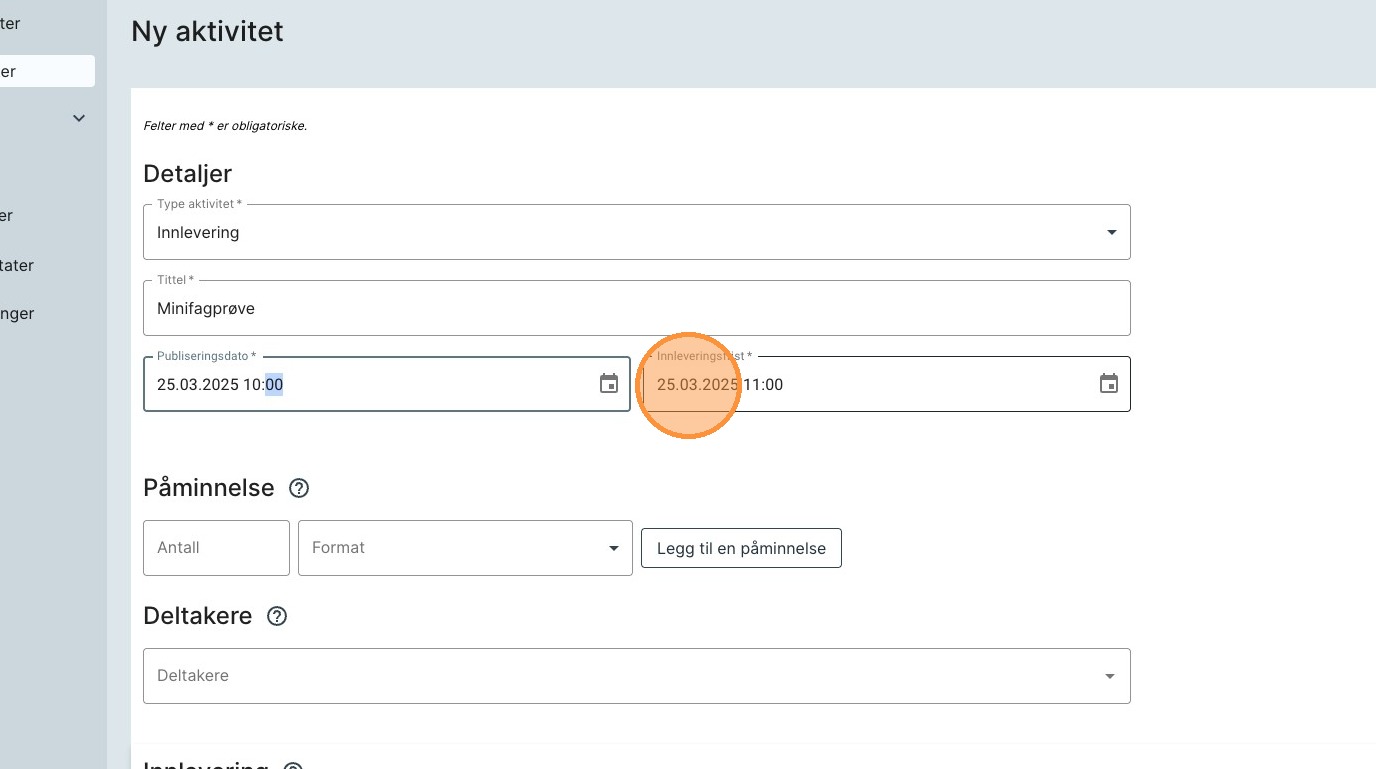
6. Skriv inn «Innleveringsfrist». Etter denne datoen kan ikke kandiaten levere en besvarelse.
Tips: Hvis ønskelig kan man sette egne innleveringfrister på enkelt oppgaver i innlevereingen, som er tidligere enn innleveringfristen.
7. Hvis ønskelig kan du sende ut påminnelse til deltakerene før innleveringsfristen. En påminnelse kan sendes X antall dager, timer eller minutter før.
For å lage en påminnelse:
- Skriv inn antall.
- Velg format: dager, timer eller minutter.
- Trykk på knappen «Legg til en påminnelse».
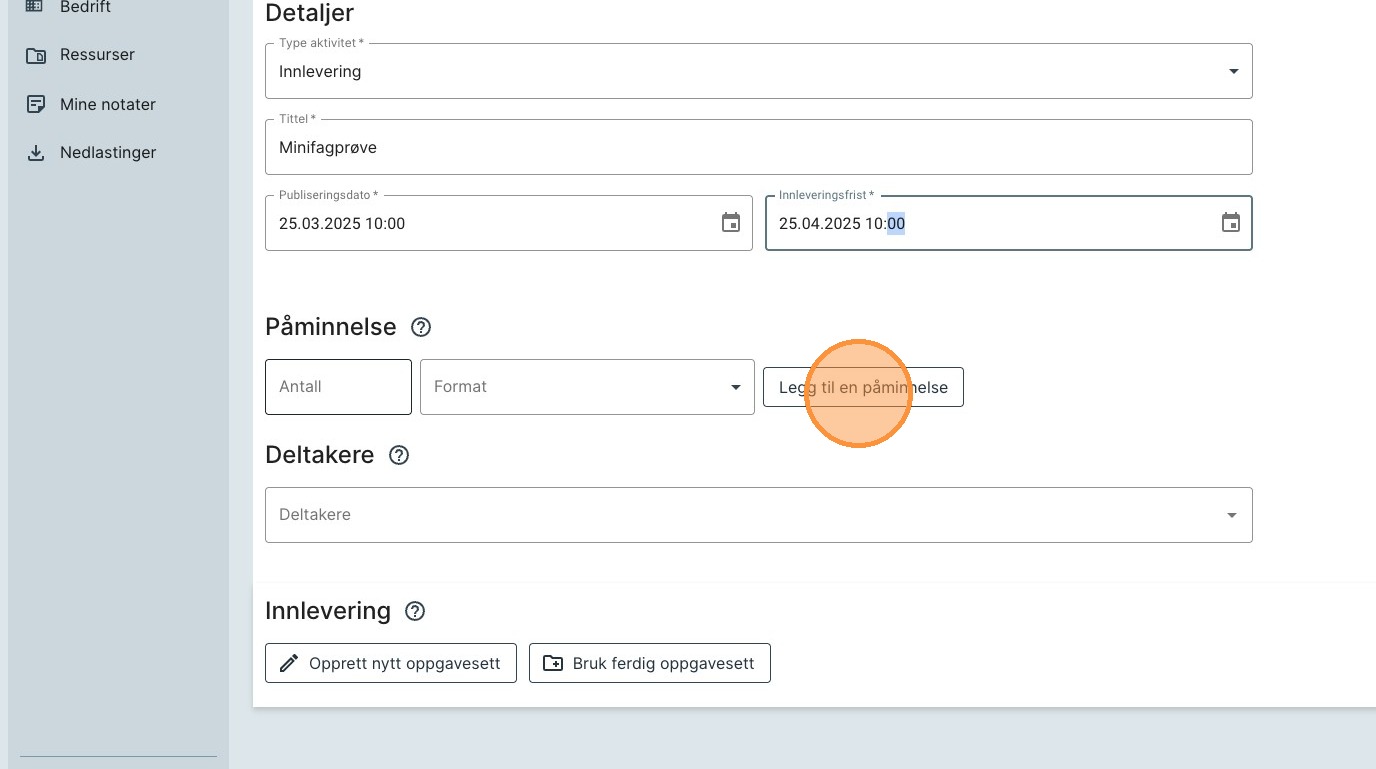
Obs: du kan opprette opptil 3 påminnelser per aktivitet.
8. Legg til ønskede deltakere.
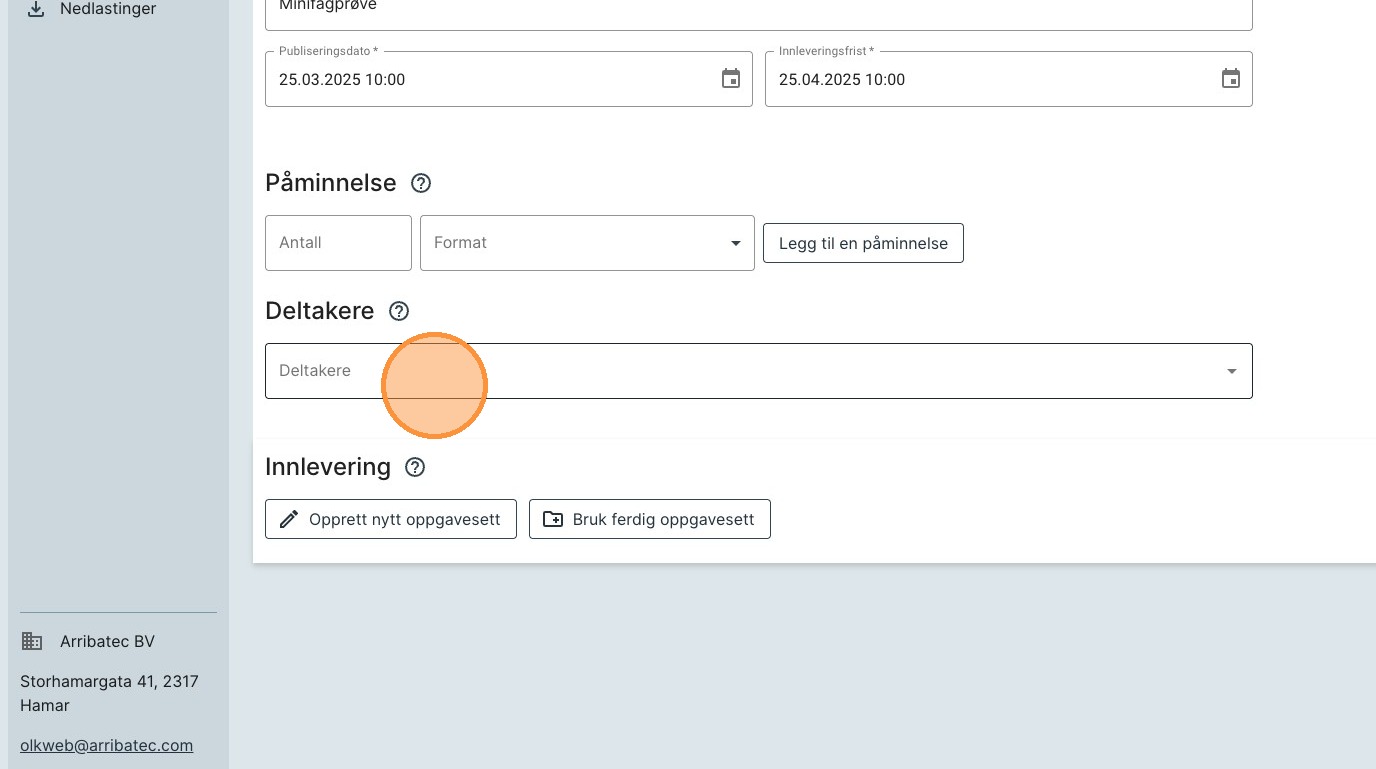
Obs: Du kan kun legge til kandidater du har tilgang til.
9. Du kan velge å bruke ferdige oppgavesett fra maler eller opprett nytt oppgavesett.
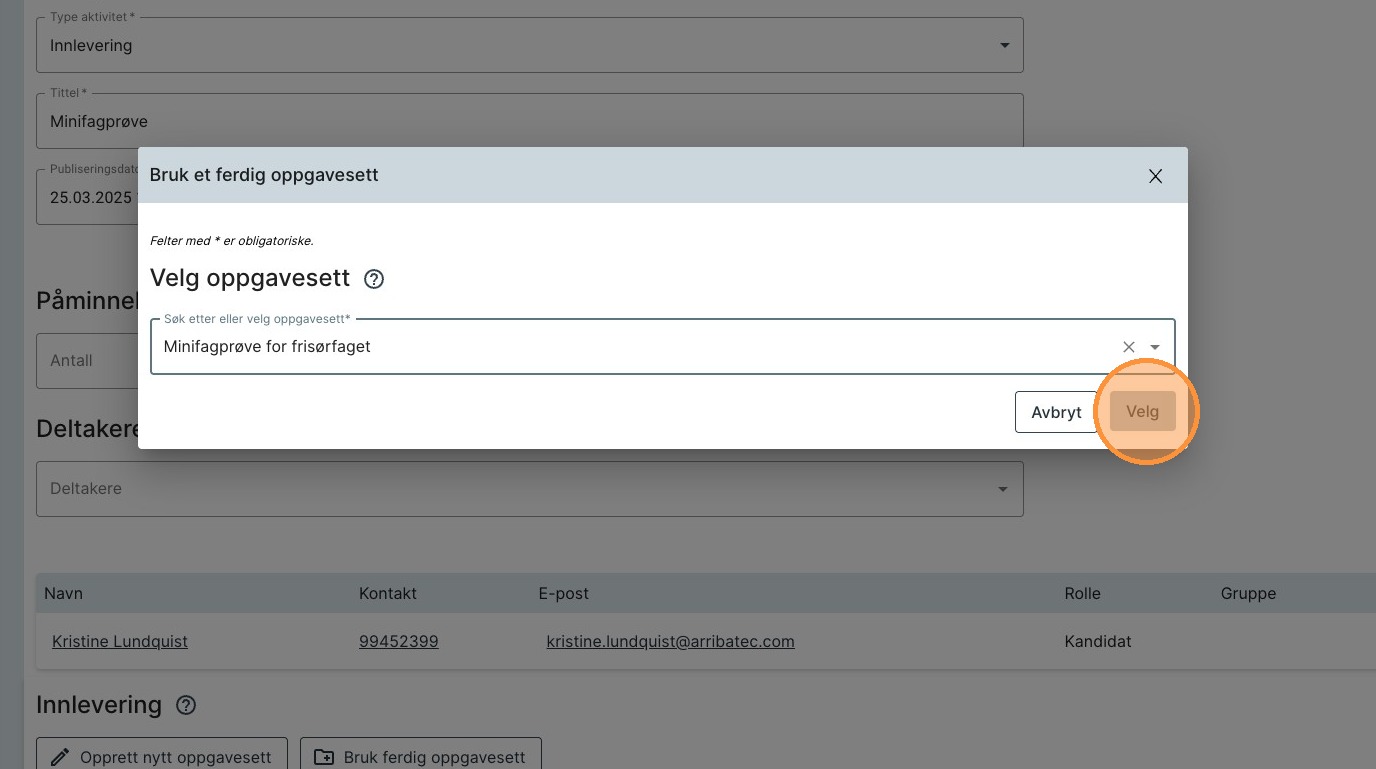
10. For å benytte en mal trykk på knappen «Bruk ferdig oppgavesett».

11. Velg oppgavesett fra listen over oppgavesett du har tilgang på. Trykk så på knappen «Velg».
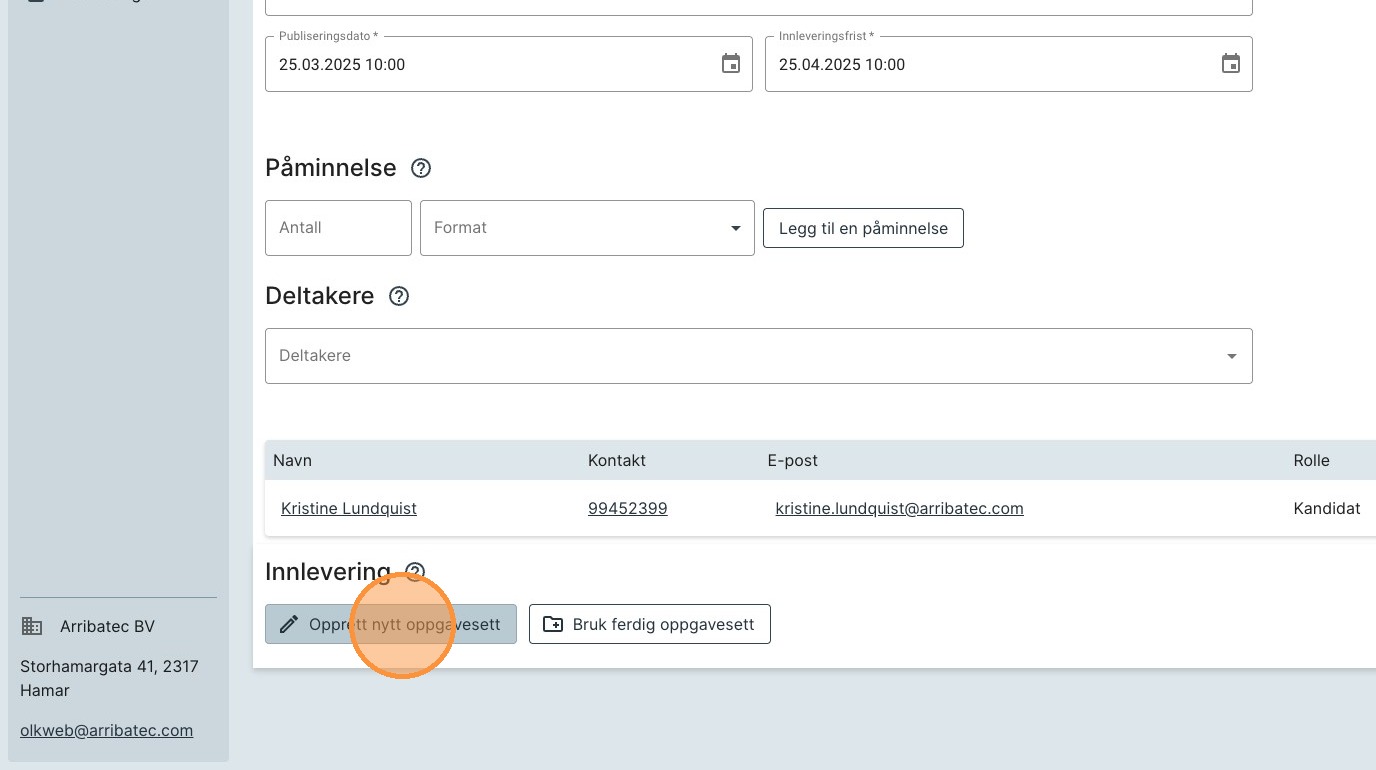
12. For å benytte et selvlaget oppgavesett trykk på knappen «Opprett nytt oppgavesett».
13. Fyll inn ønskede felter og trykk på knappen «Lagre».
Obligatoriske felter:
- Tittel på oppgavesettet
- Vurderingskriterier
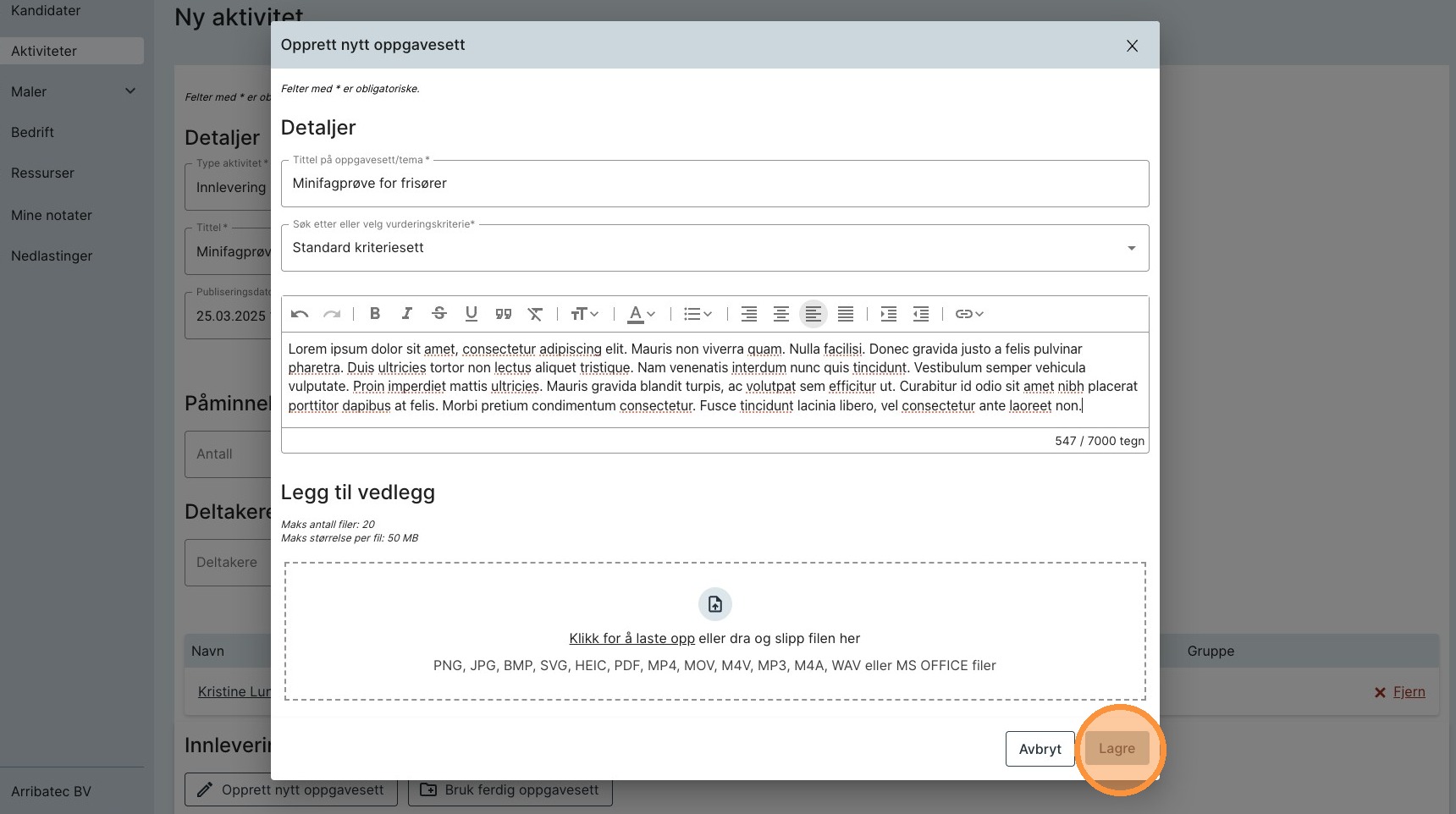
Tips: Beskrivelsen i et oppgavesett er gjerne introduksjon til oppgavene, f.eks. krav og kontekst
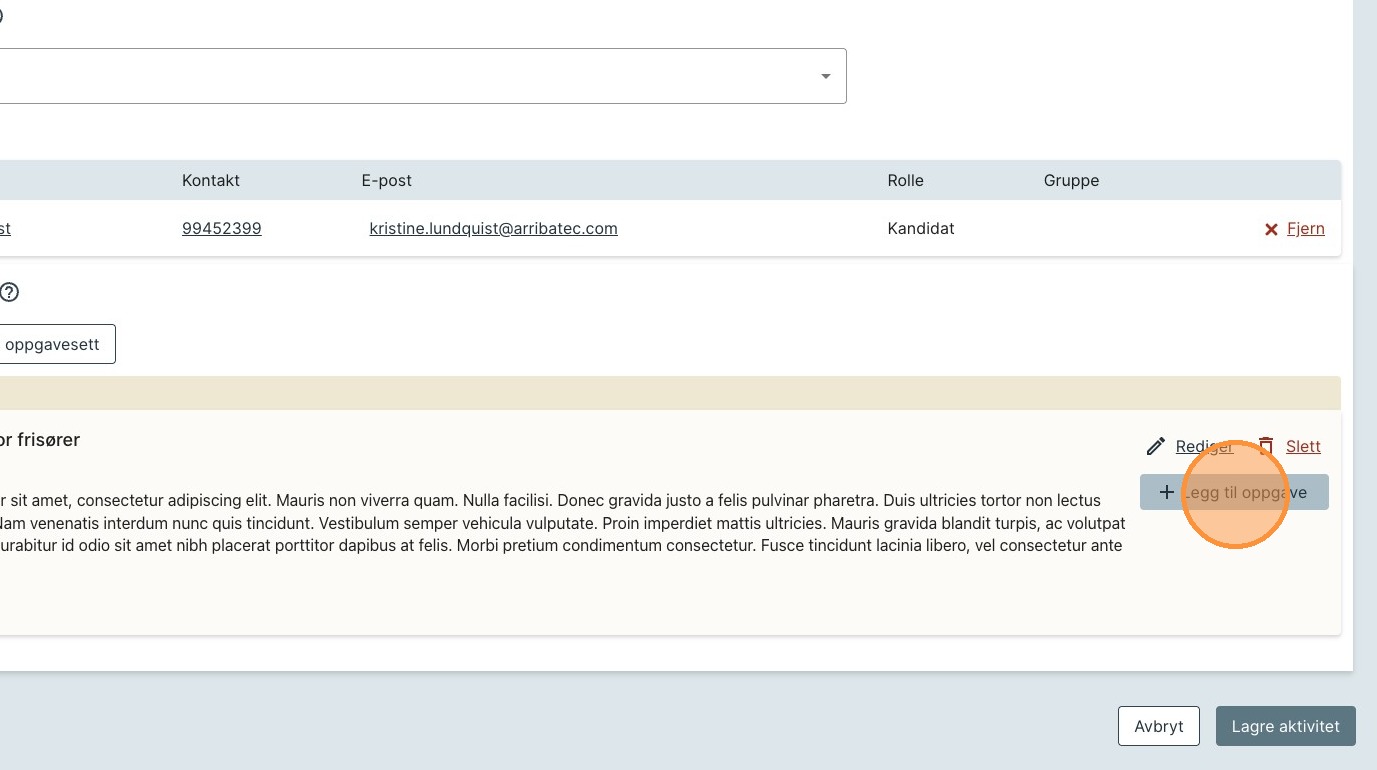
14. Legg til en oppgave ved å trykke på knappen «Legg til oppgave».
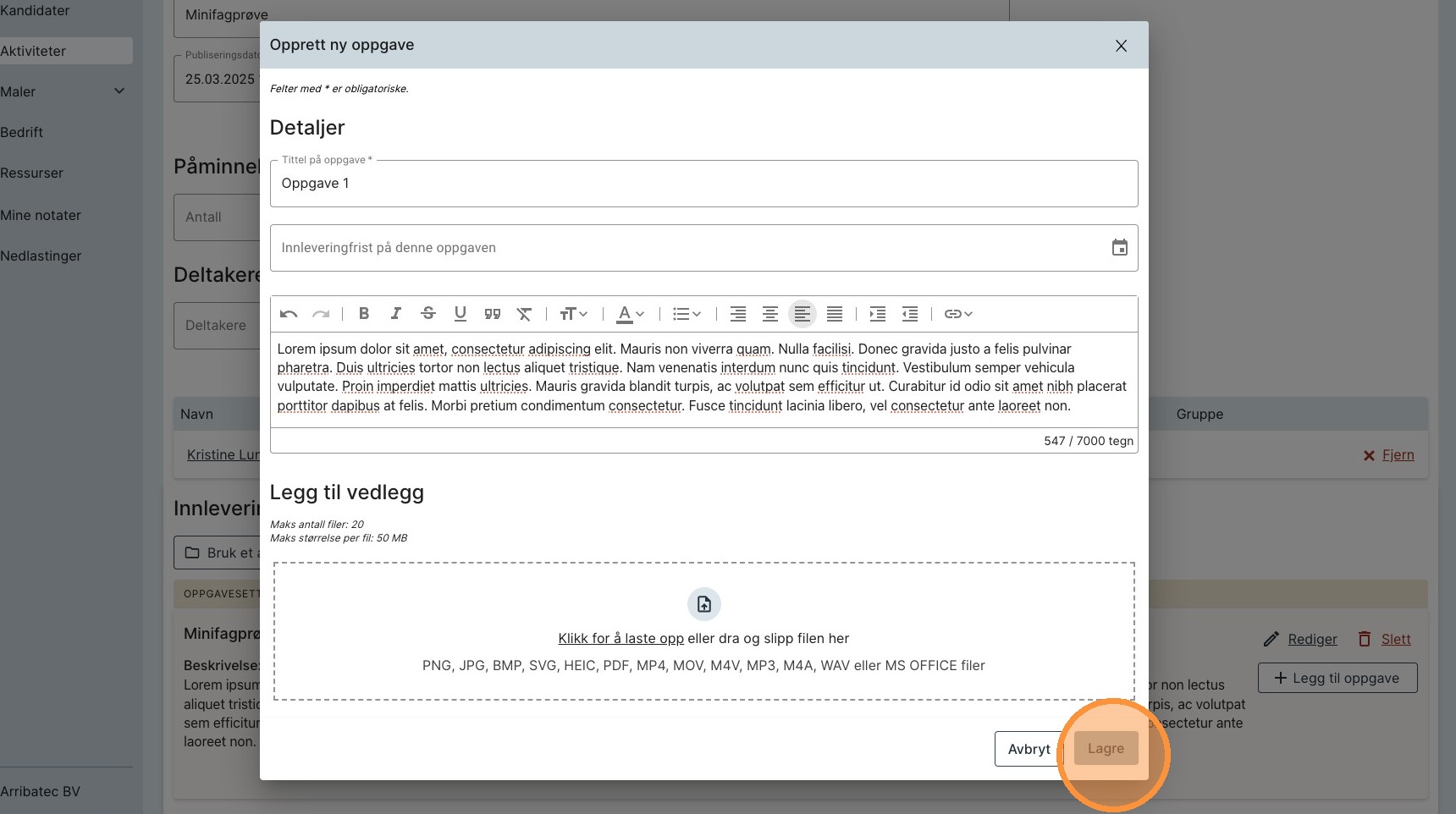
15. Fyll inn ønskede felter og trykk på knappen «Lagre».
Obligatoriske felter:
- Tittel på oppgave
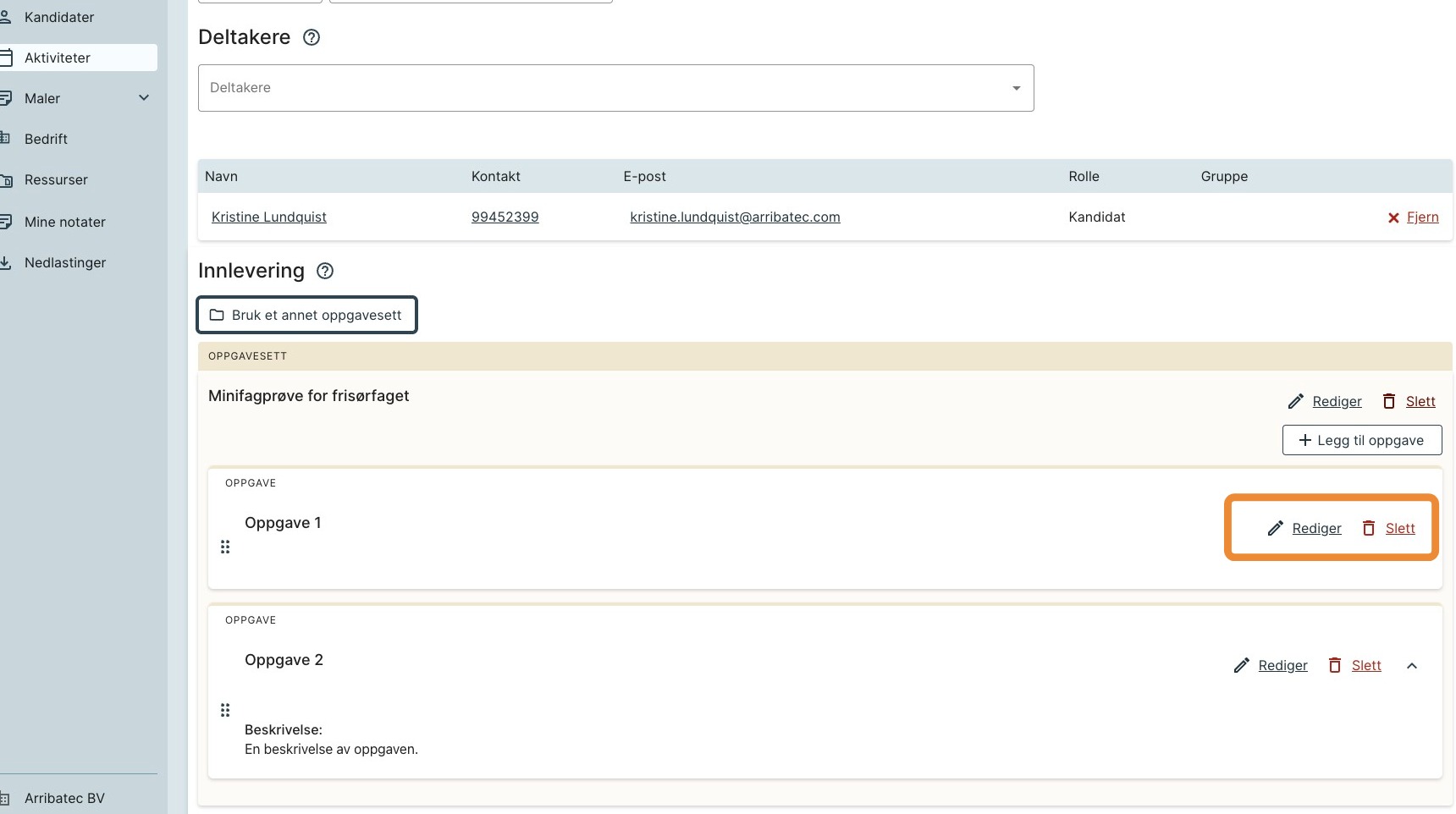
16. Trykk på knappene «Rediger» eller «Slett» hvis du ønsker å redigere/slette et element i innleveringen.
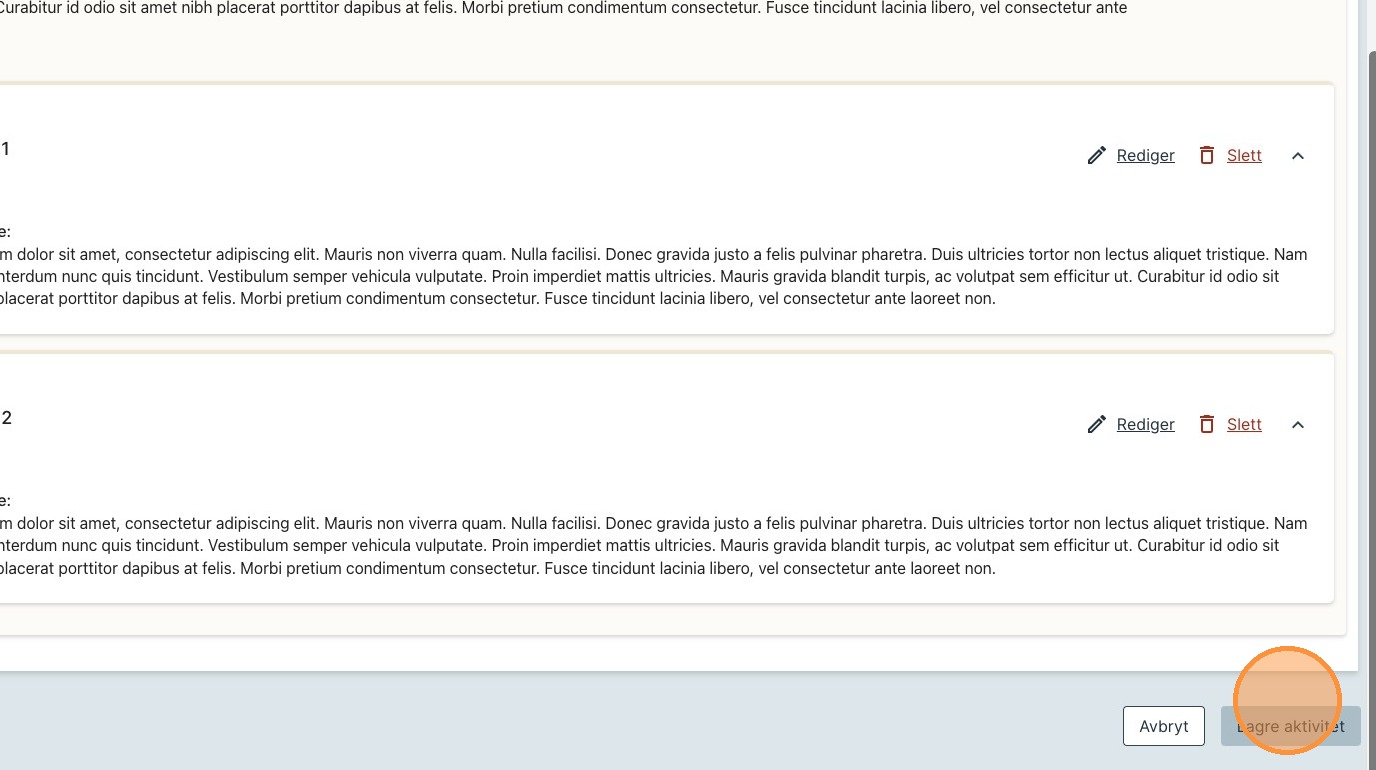
17. Når du er ferdig, trykk på knappen «Lagre aktivitet«, nederst i høyre hjørne.
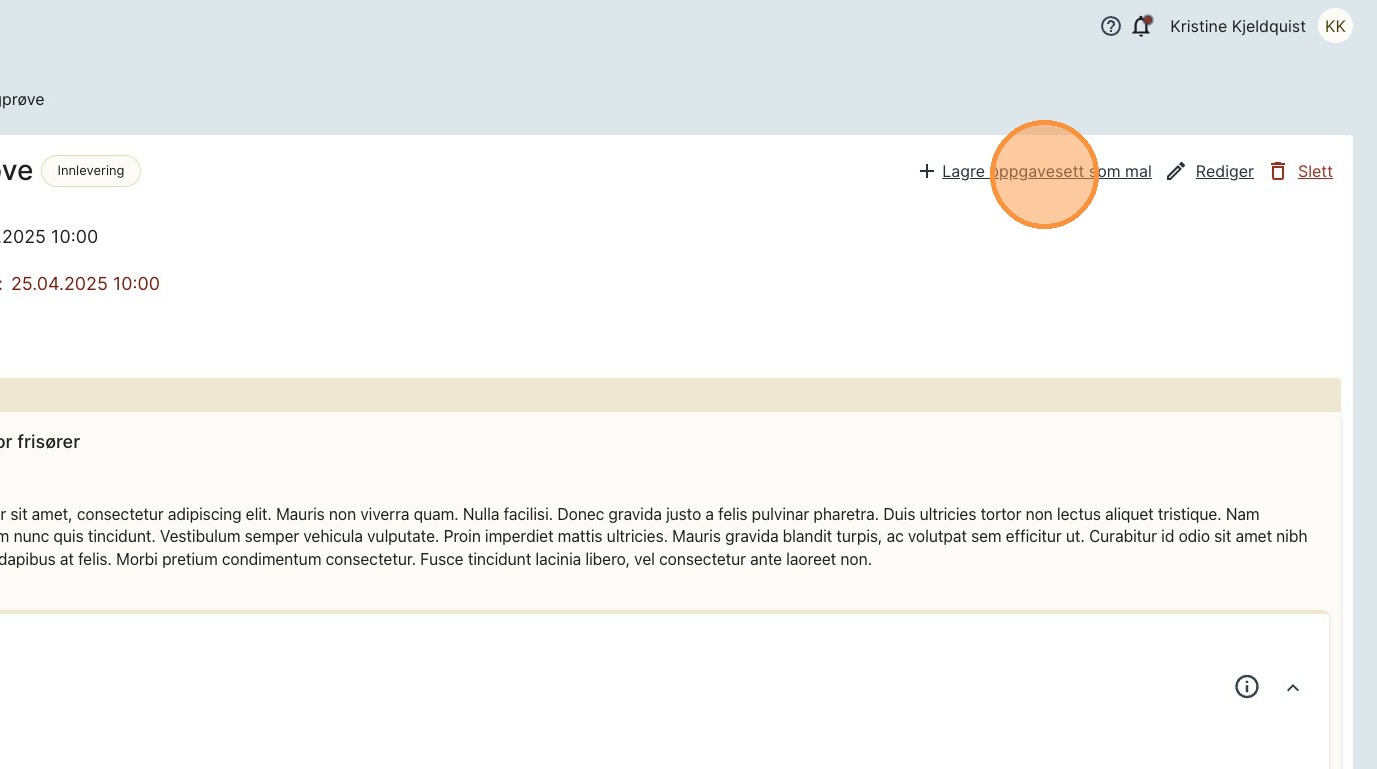
18. Hvis ønsker å lage en mal av oppgavesettet du lagde i innleveringen, trykk på knappen «Lagre oppgavesett som mal», oppe til høyre.