
Obs: Denne funksjonen er kun tilgjengelig for ansattbrukere som har fått denne rettigheten av en opplæringskonsulent.
Når man redigerer en opplæringsbok kan man:
- Opprette nye tema, arbeidsoppgaver og delmål
- Hente kompetansemål fra læreplanmaler
- Redigere alle elementer
- Slette alle elementer
- Gi alle elementer ulike rettigheter
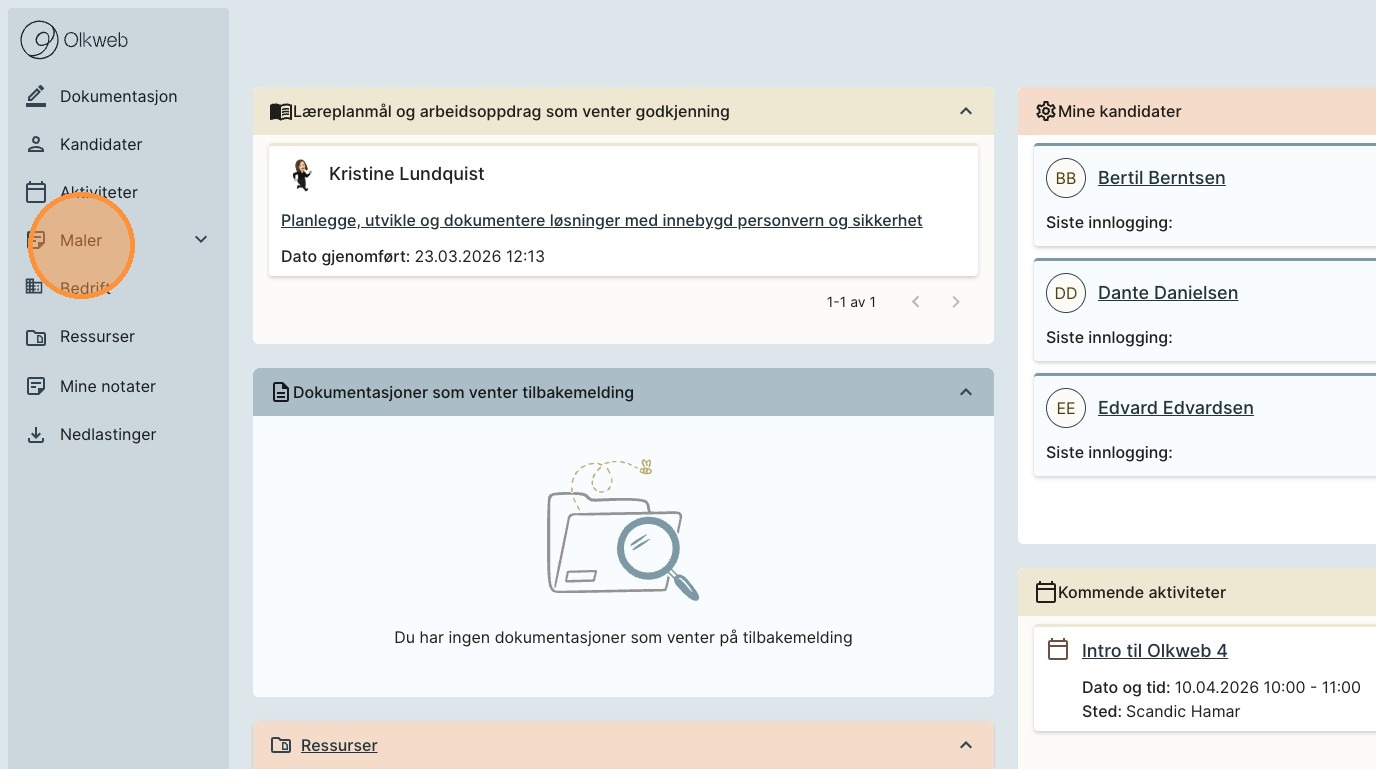
1. Trykk på «Maler» i venstremenyen.
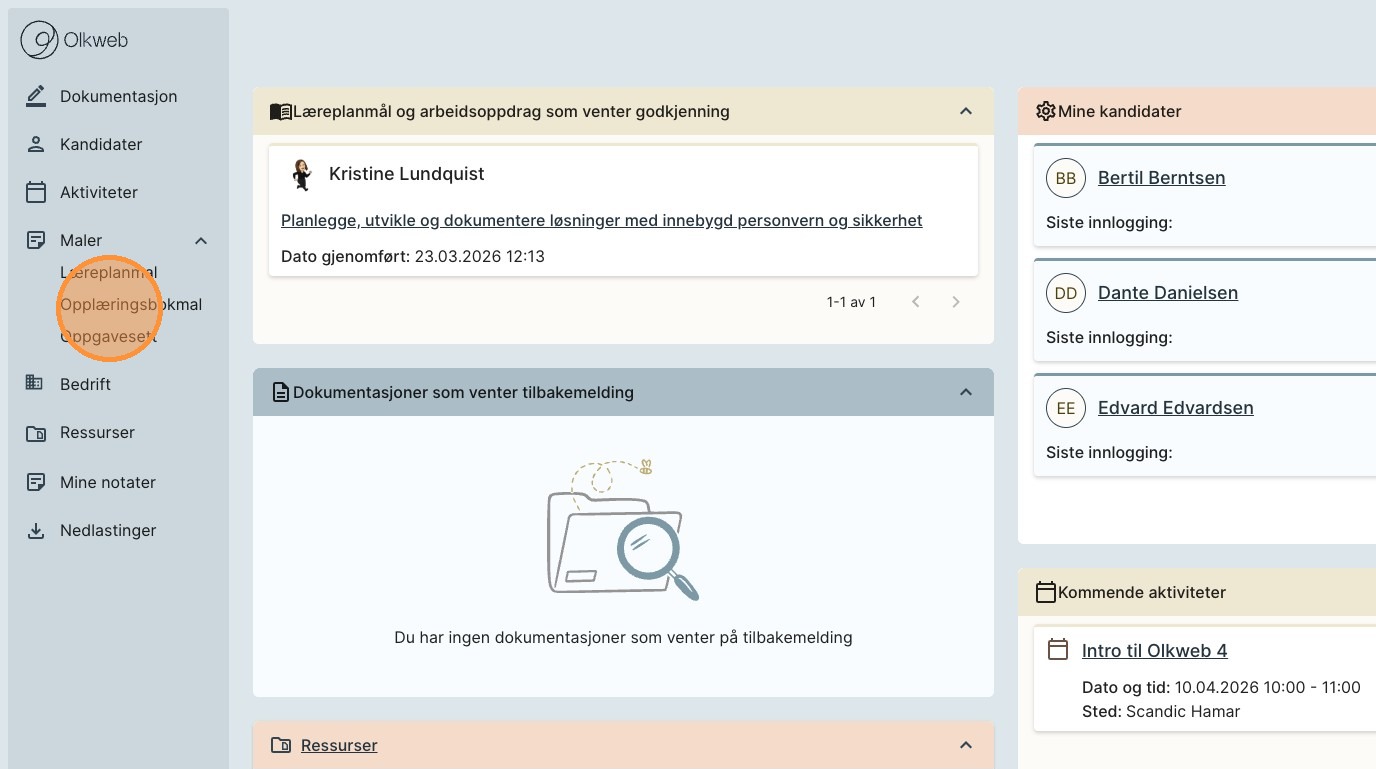
2. Trykk på «Opplæringsbokmal» i venstremenyen
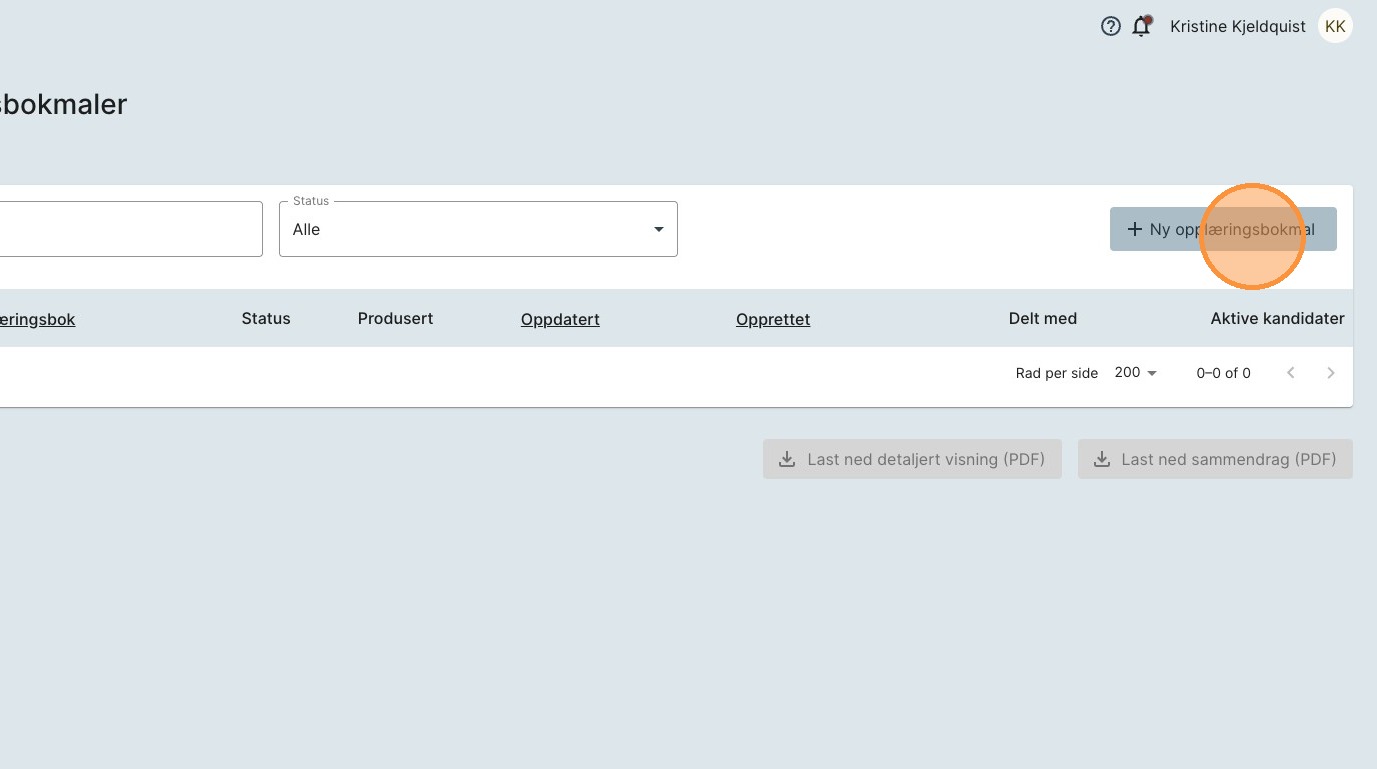
3. For opprette en ny opplæringsbokmal, trykk på knappen «Ny opplæringsbokmal» oppe til høyre.
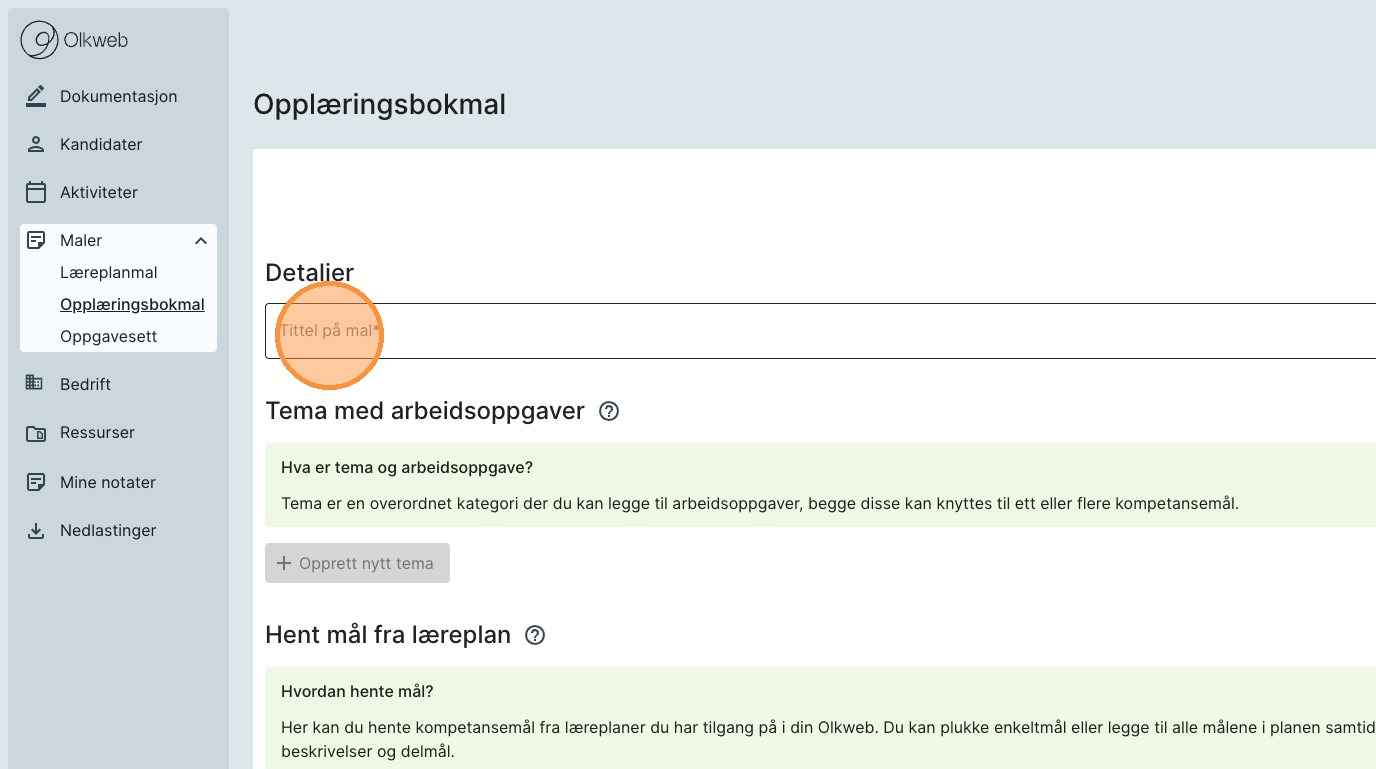
4. Skriv inn tittel på opplæringsbokmalen.
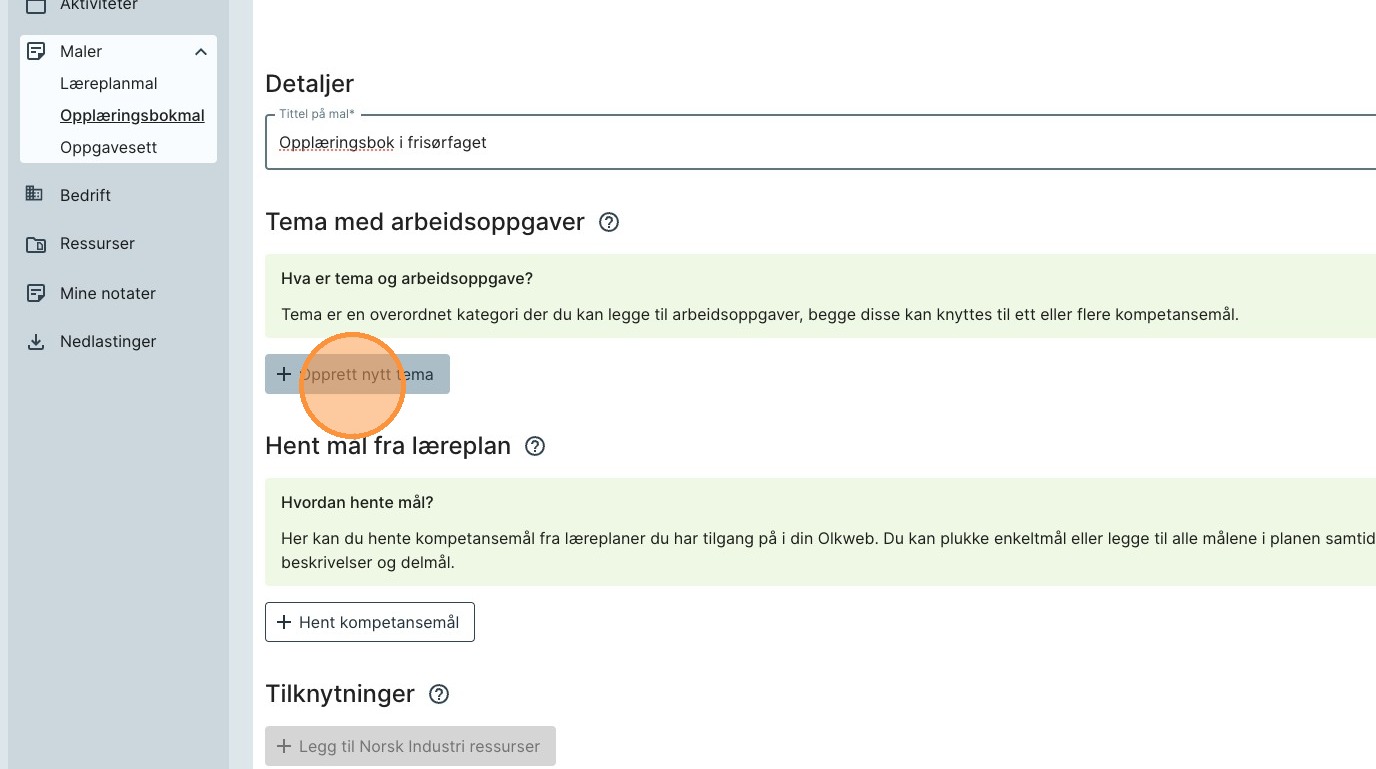
5. For å opprette et tema, trykk på knappen «Opprett nytt tema».
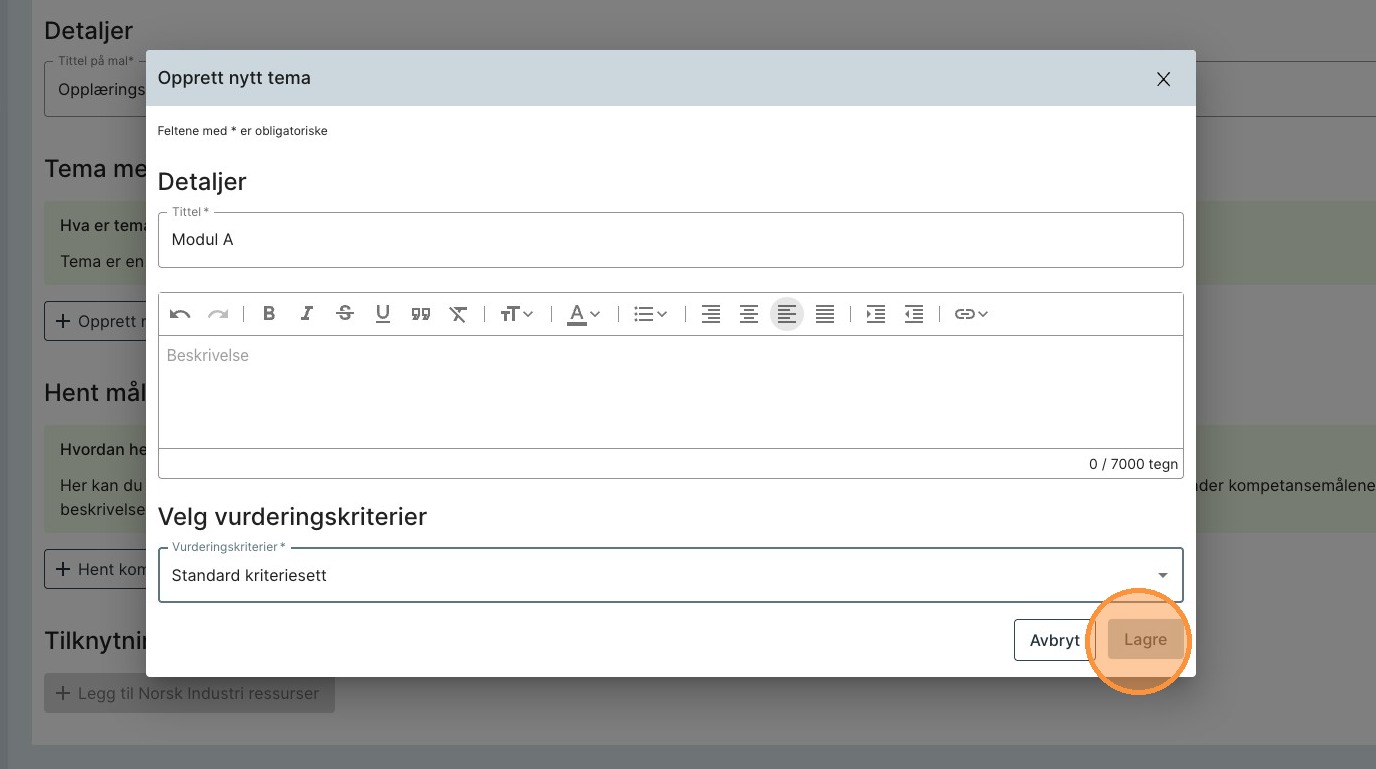
6. Fyll inn ønskede felter og trykk på knappen «Lagre».
Obligatoriske felter er:
- Tittel
- Vurderingskriterier
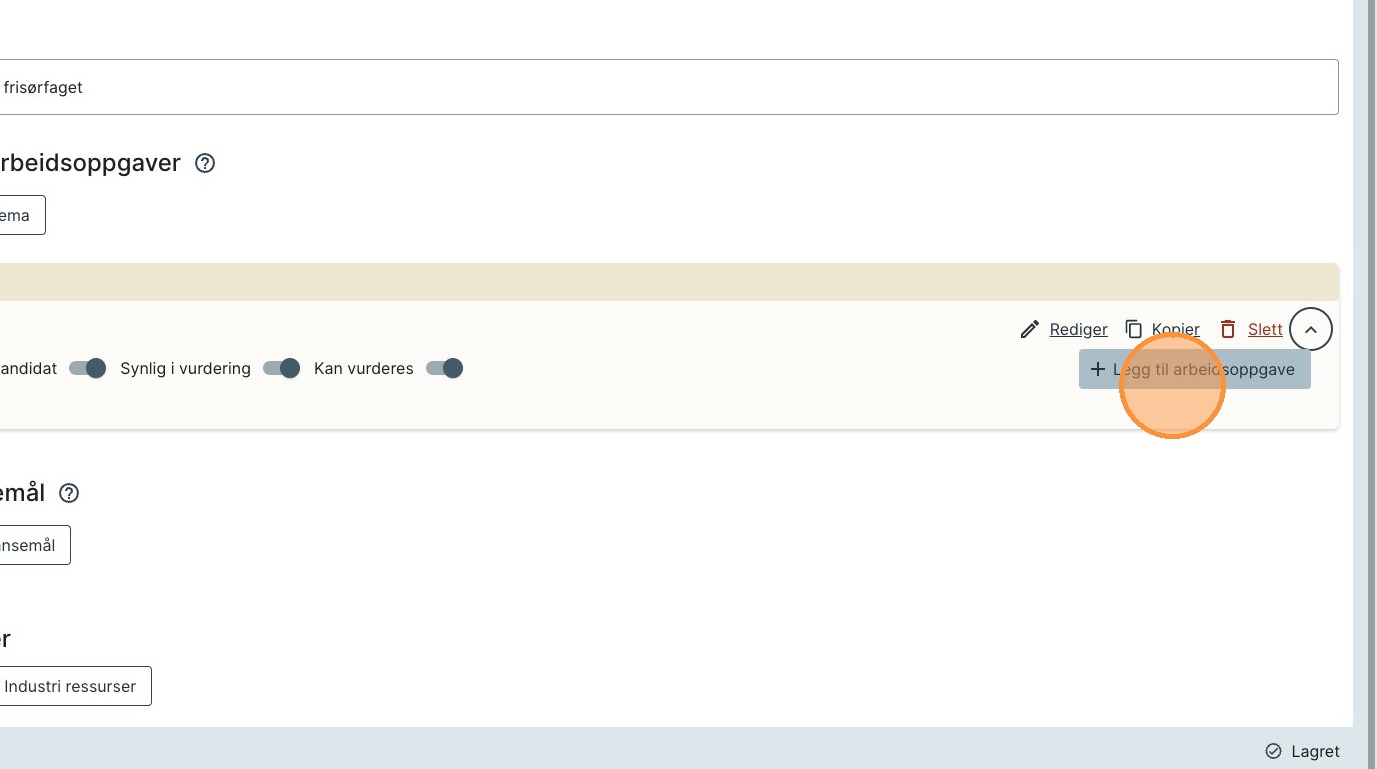
7. For å legge til en arbeidsoppgave i et tema trykk på knappen «Legg til arbeidsoppgave», innenfor teamet hvor det skal opprettes.
8. Fyll inn ønskede felter.
Obligatoriske felter er:
- Tittel
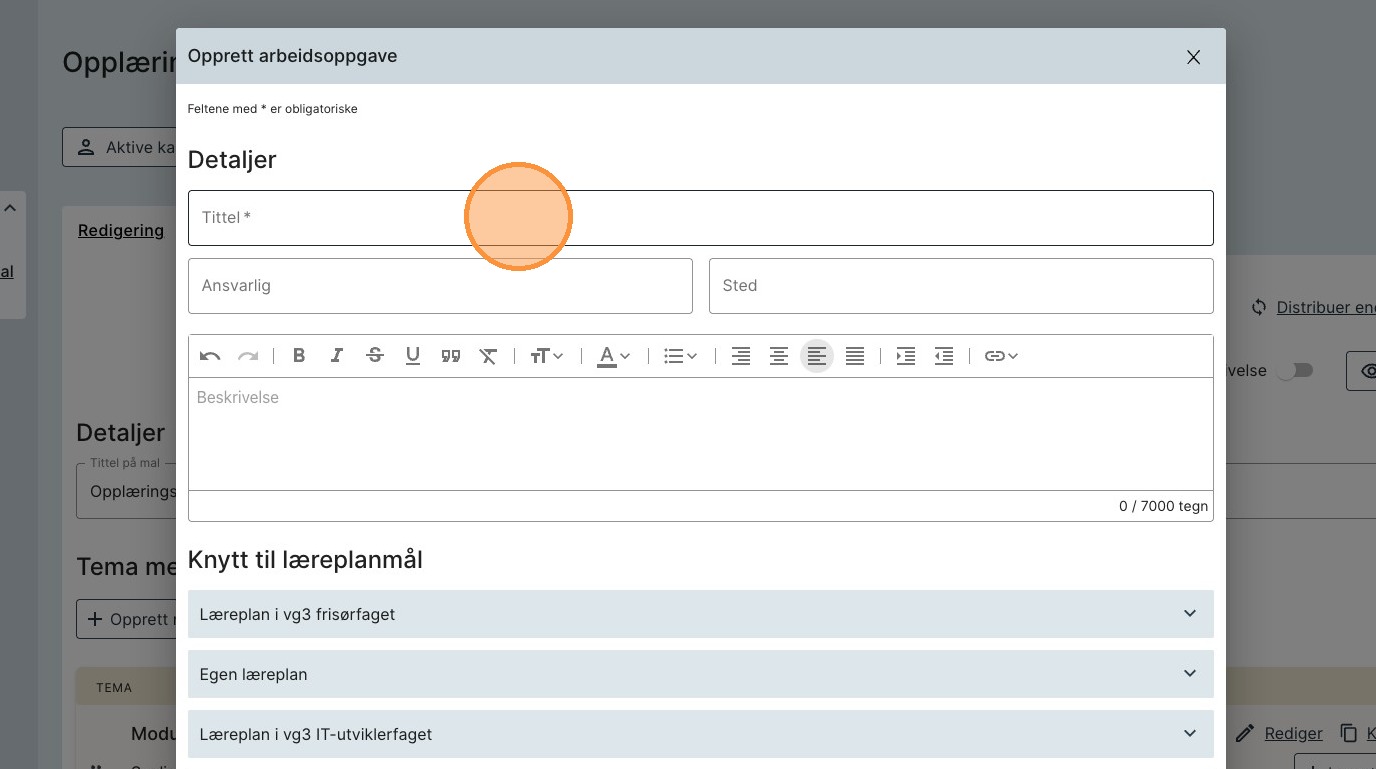
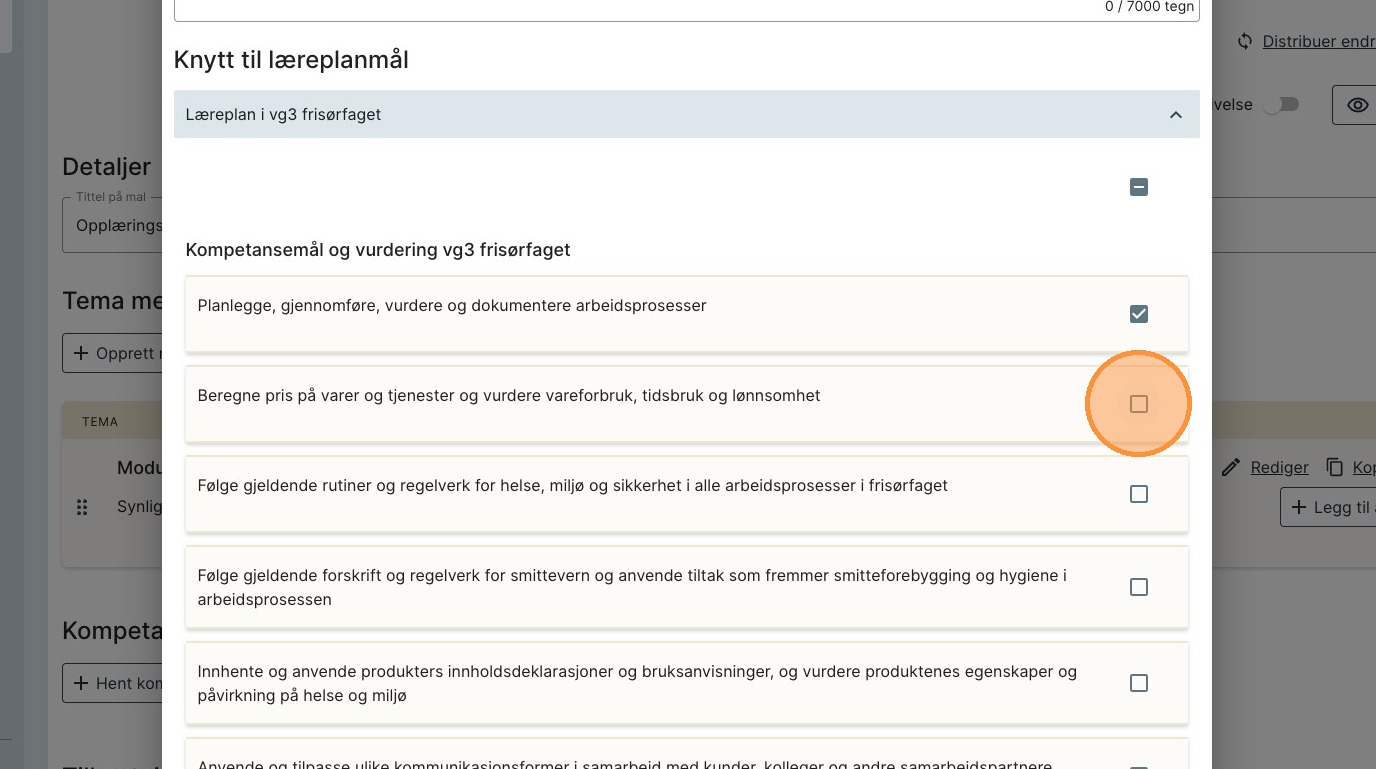
9. Arbeids oppgaver kan knyttes til kompetansemål som ligger i læreplanmaler. ette gjør du ved å først åpne ønsked læreplan ved å trykke på pilen til høyre. Velg så hvilke kompetansemål arbeidsoppgaven skal tilknyttes.
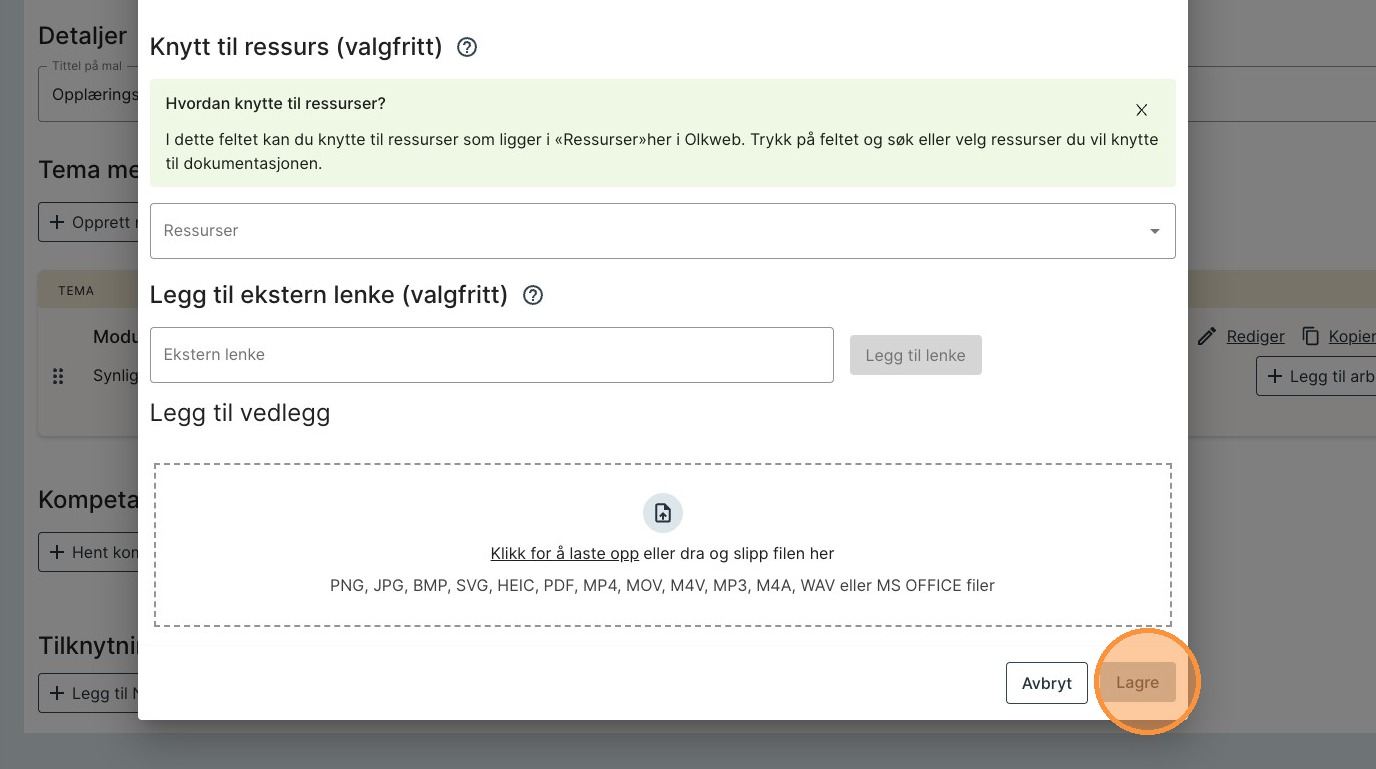
10. Når du har fyllt inn alle ønskede felter. Trykk på knappen «Lagre».
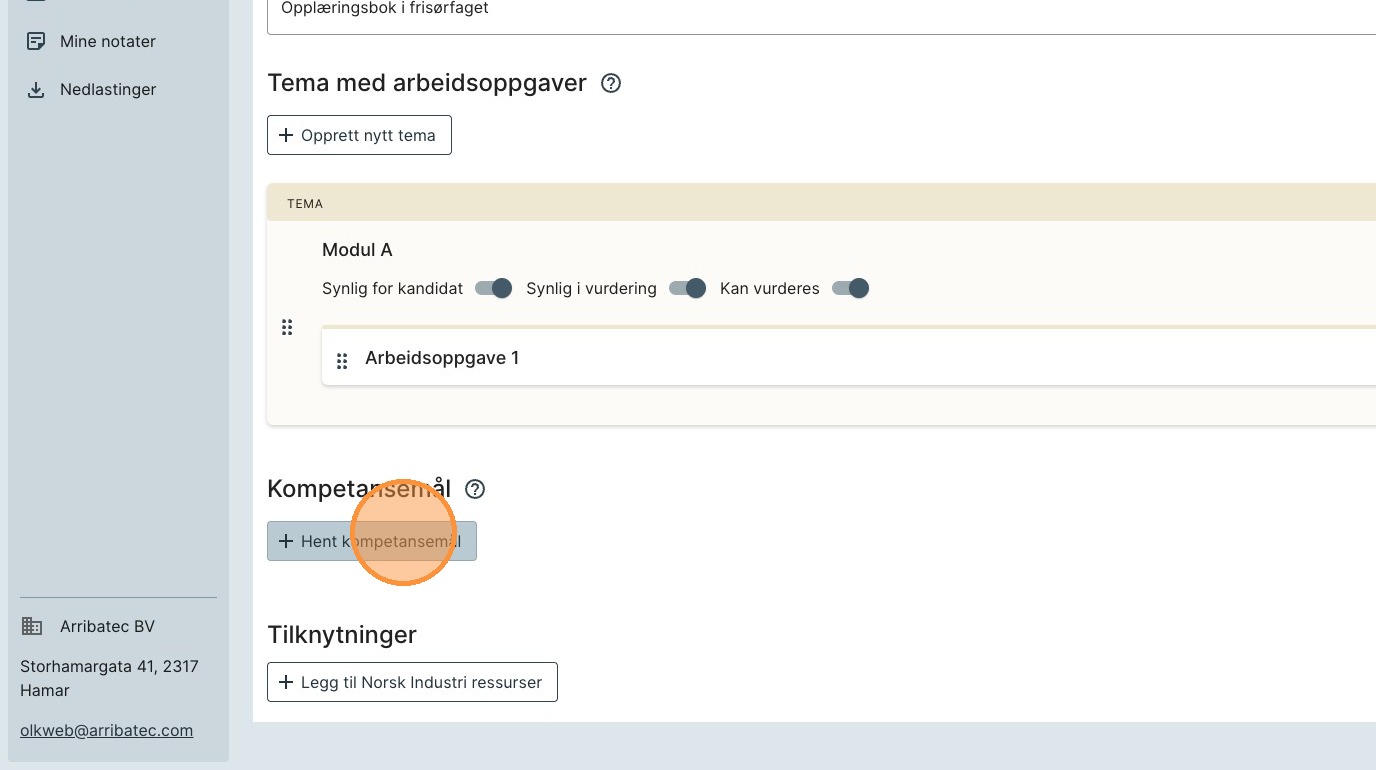
11. For å hente et kompetansemål trykk på knappen «Hent kompetansemål».
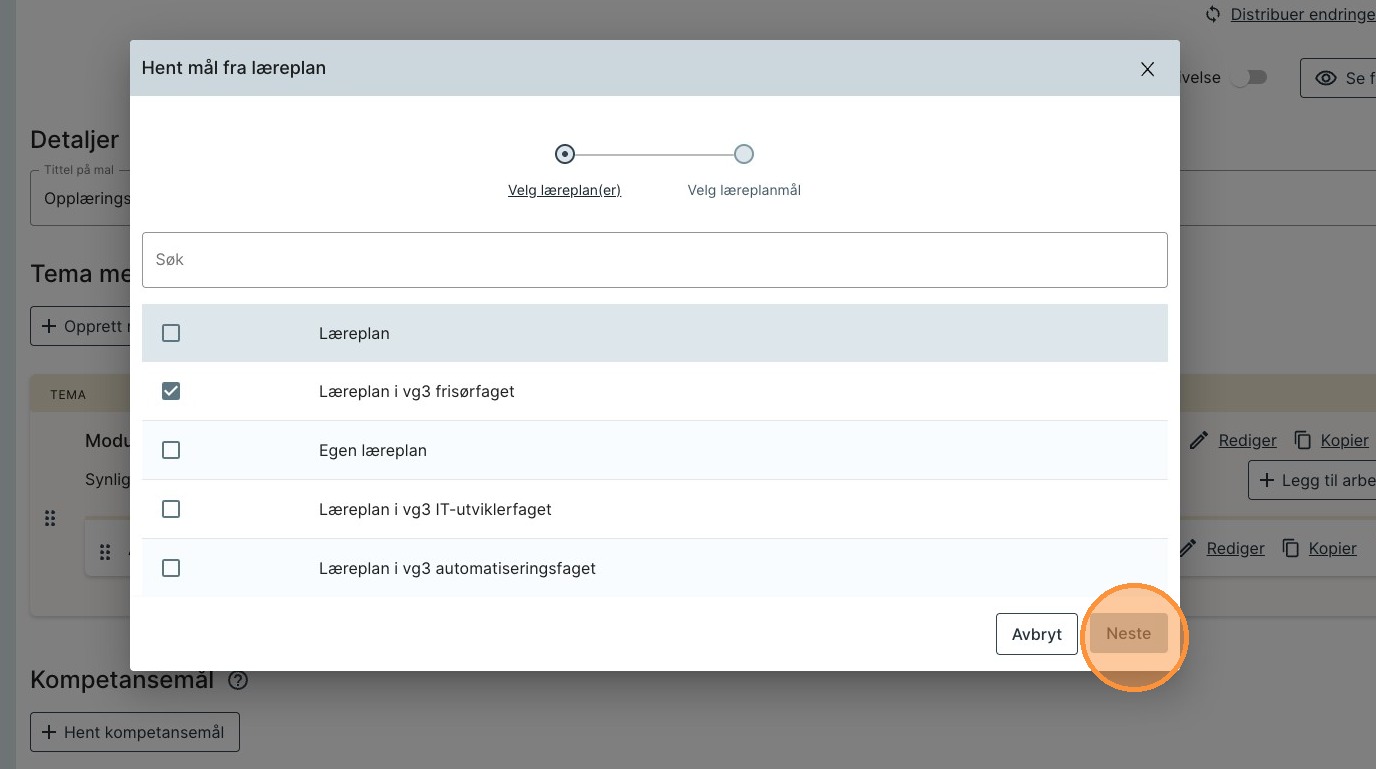
12. Velg ønskede læreplan og trykk på knappen «Neste»
13. Åpne læreplanen ved å trykke på navnet på læreplanen eller på pila til høyre.
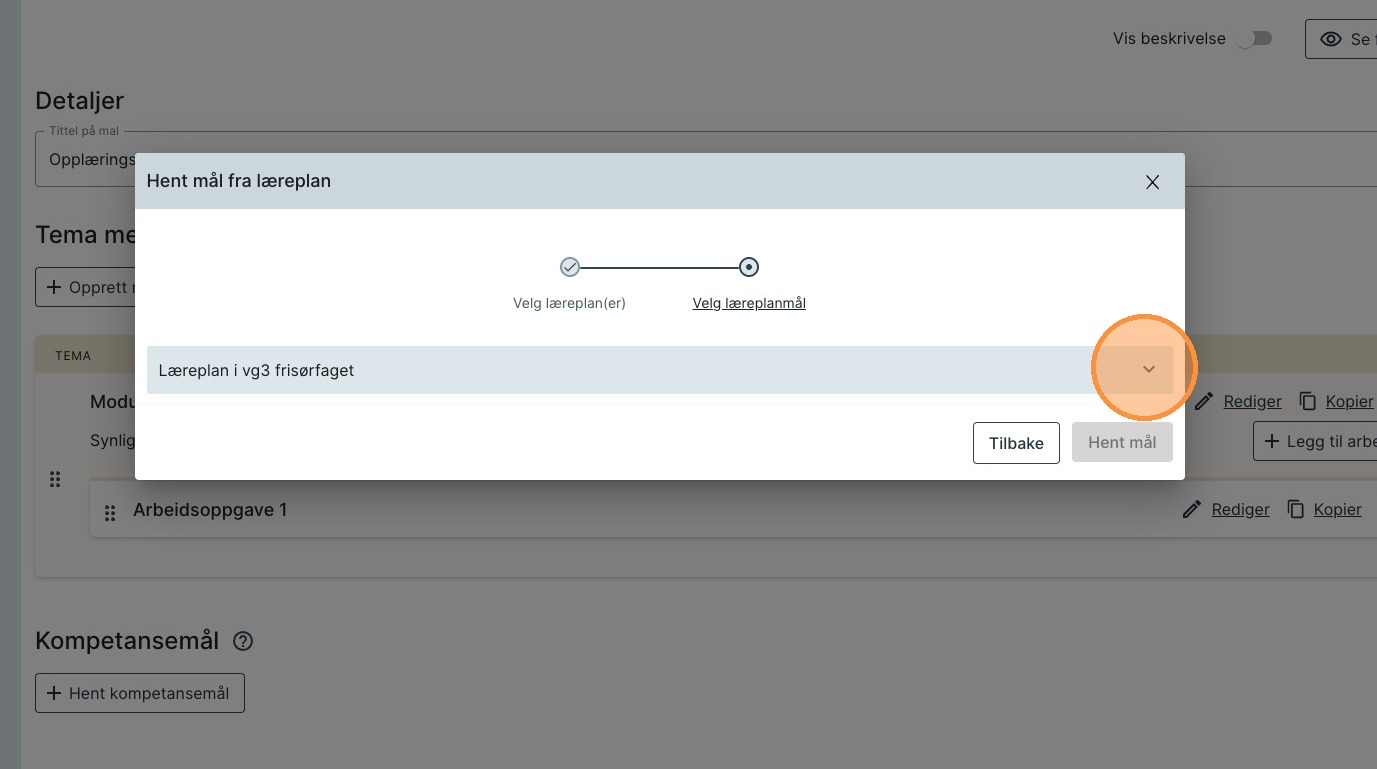
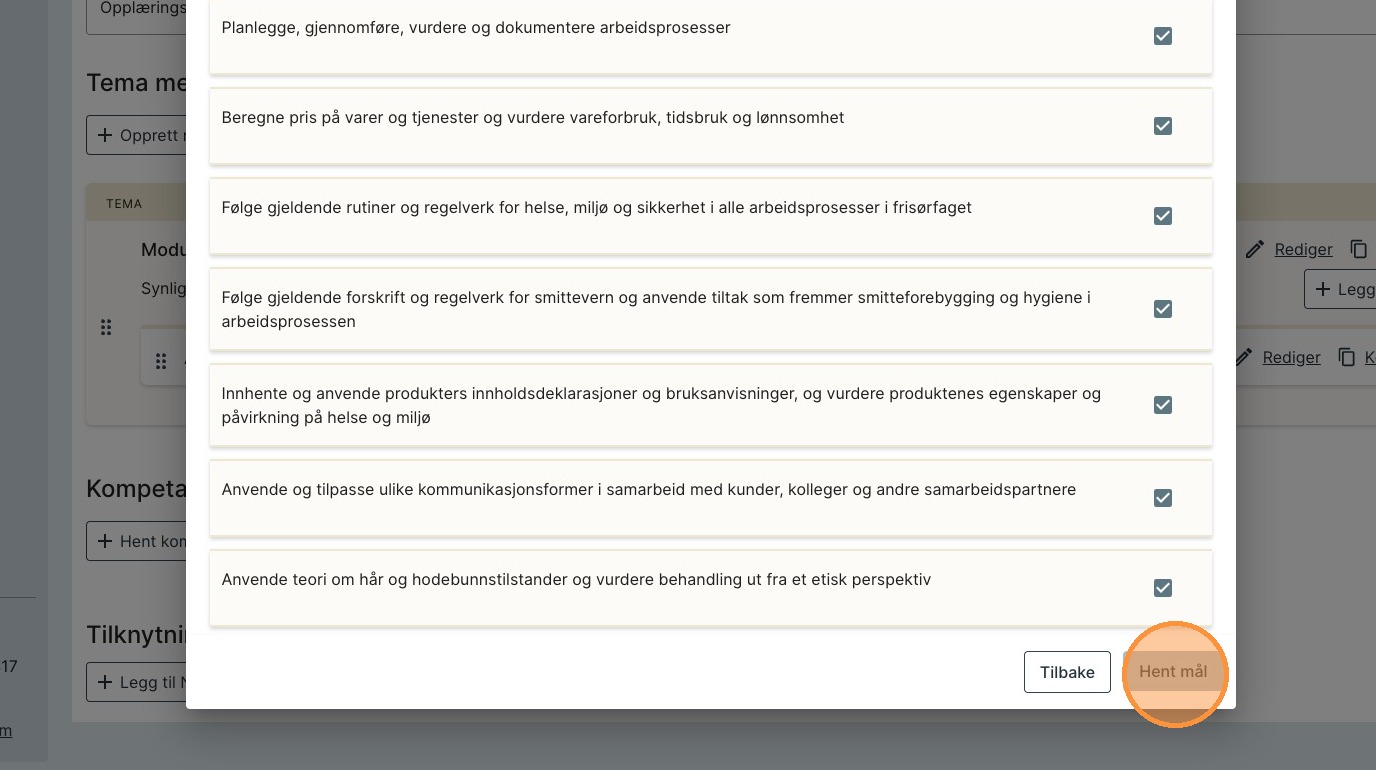
13. Velg målene du skal legge i opplæringsboka og trykk på knappen «Hent mål».
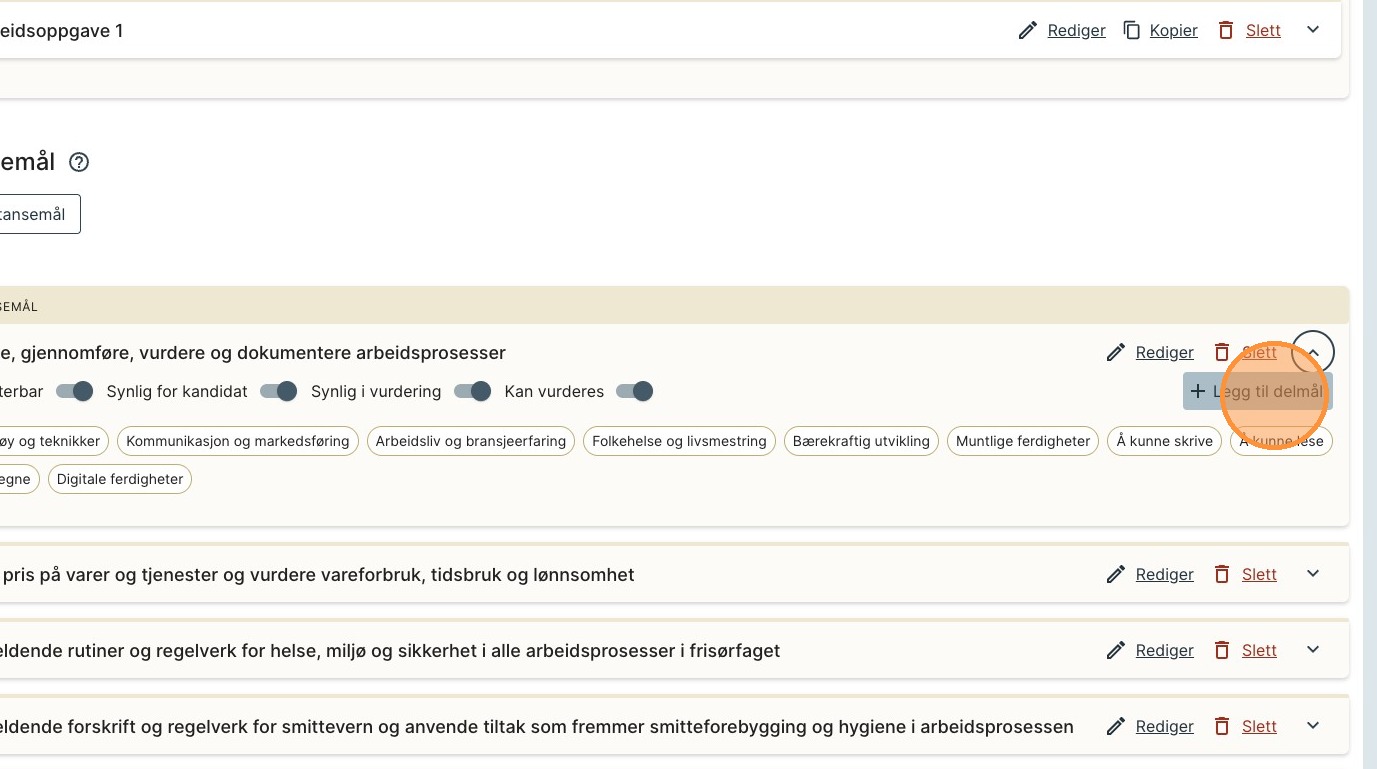
14. For å legge til et delmål trykk på knappen «Legg til delmål» i det kompetansemålet du ønsker å legge til delmål.
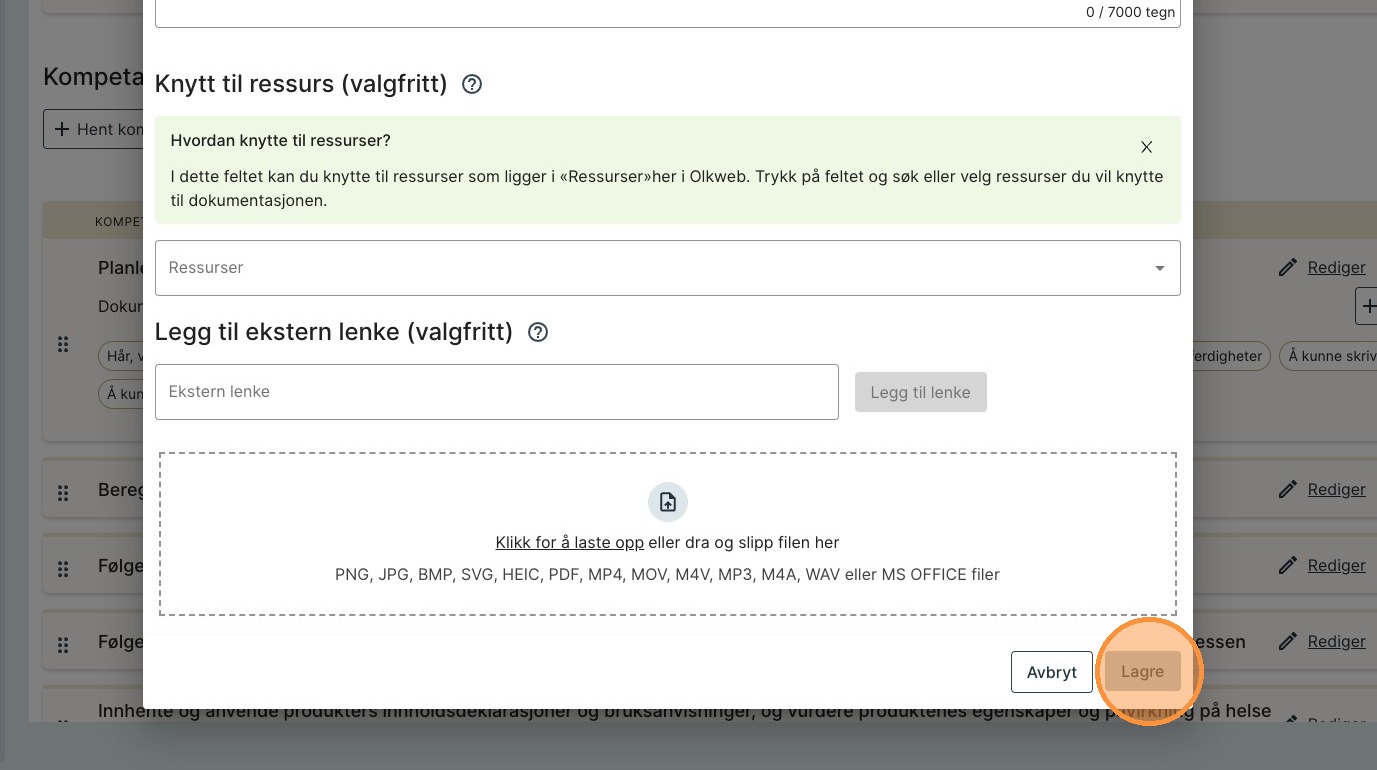
15. Fyll inn ønskede felter og trykk på knappen «Lagre».
Obligatoriske felter er:
- Tittel
16. For å redigere, kopiere eller slette et element, trykk på en av knappene til høyre på elementet.
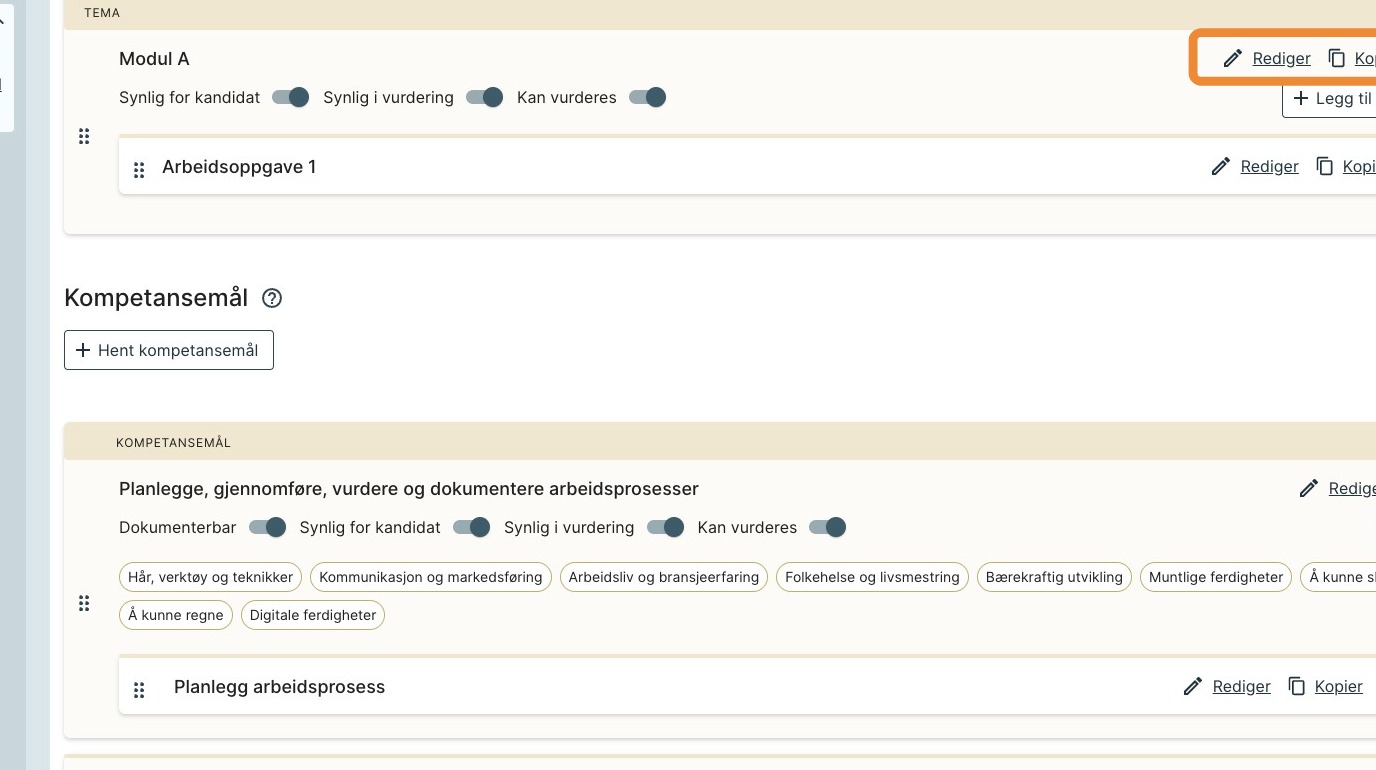
Obs: Man kan ikke kopiere et kompetansemål.
17. Alle elementer har også egne rettigheter:
Dokumenterbar = om kandidaten kan/kan ikke knytte en dokumentasjon til elementet. Hvis det ikke er skrudd på, vil det ikke være synlig for kandidaten når den skriver en dokumentasjon. Delmål arver innstillingen til kompetansemålet.
Synlig for kandidat = om kandidaten skal/skal ikke se elementet i sin opplæringsbok. Arbeidsoppgaver arver innstillingen til tema. Delmål arver innstillingen fra kompetansemål. Kompetansemål arver fra hovedområde (hvis det finnes).
Synlig i vurdering = bestemmer om elementet kan/kan ikke velges i en vurderingssamtale. Arbeidsoppgaver arver innstillingen til tema. Delmål arver innstillingen fra kompetansemål. Kompetansemål arver fra hovedområde (hvis det finnes).
Kan vurderes = om det kan/kan ikke settes gjennomføring og vurdering på elementet. Ingen elementer arver innstillingen fra andre.
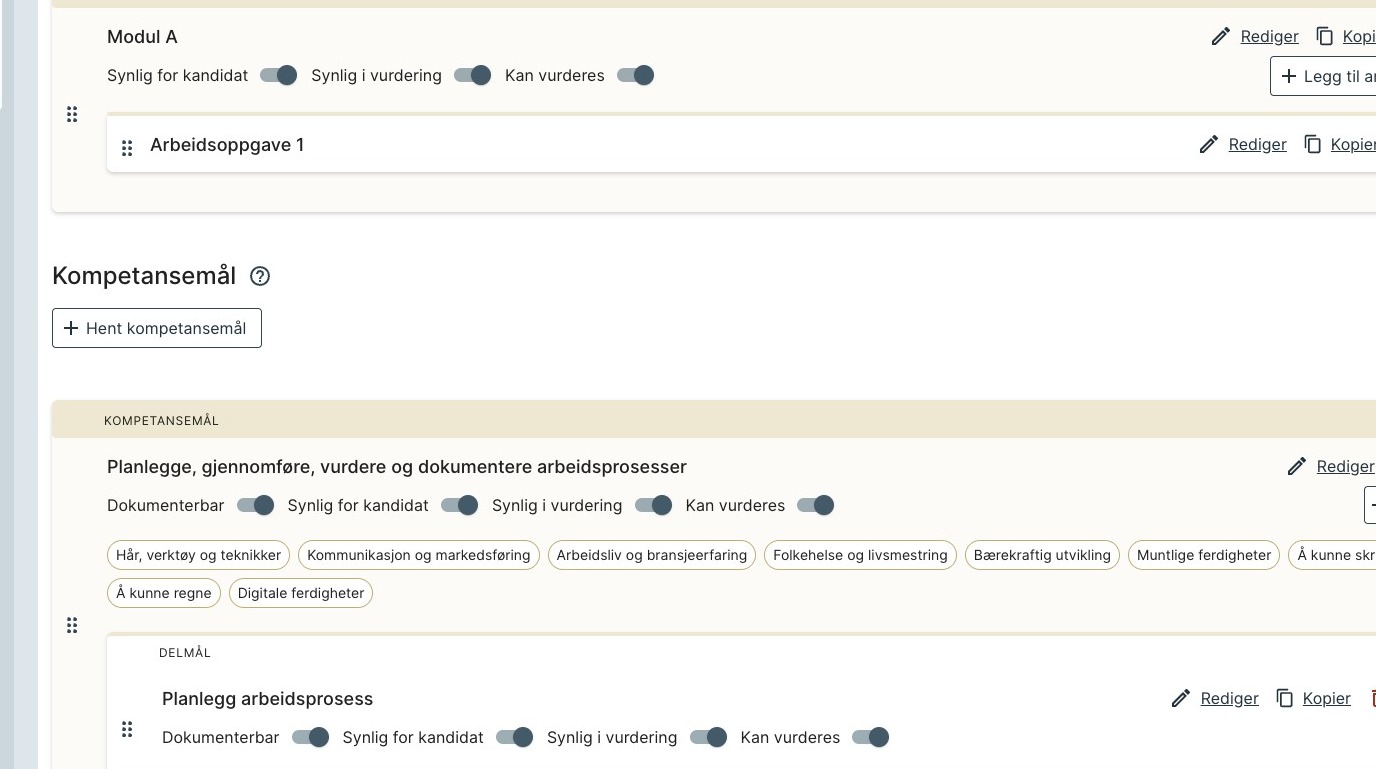
Obs: legg merke til at på alle innstillinger, foruten om «Kan vurderes« så arver underelementer etter sine foreldre.
F.eks. hvis kompetansemål har skrudd av «Synlig for kandidat», men delmålet har skrudd på «Synlig for kandidat» vil likevel ikke delmålet synes.
Tips: Hvis du ønsker at et element skal være med i vurderingssamtalen, men det skal ikke settes en egenvurdering eller gjennomføring på elementet: skru av bryteren «Kan vurderes», men behold «Synlig i vurdering» på.
