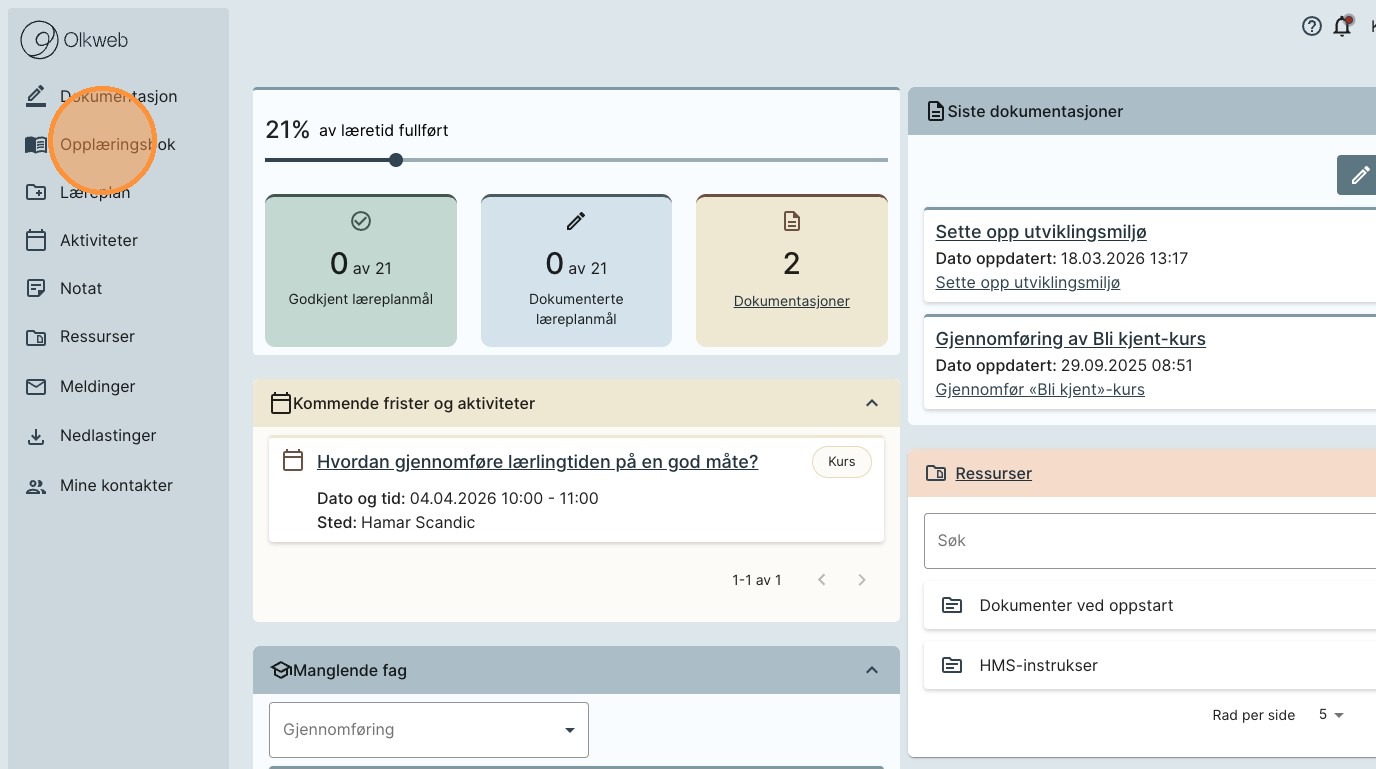
1. Trykk på «Opplæringsbok» i venstremenyen.
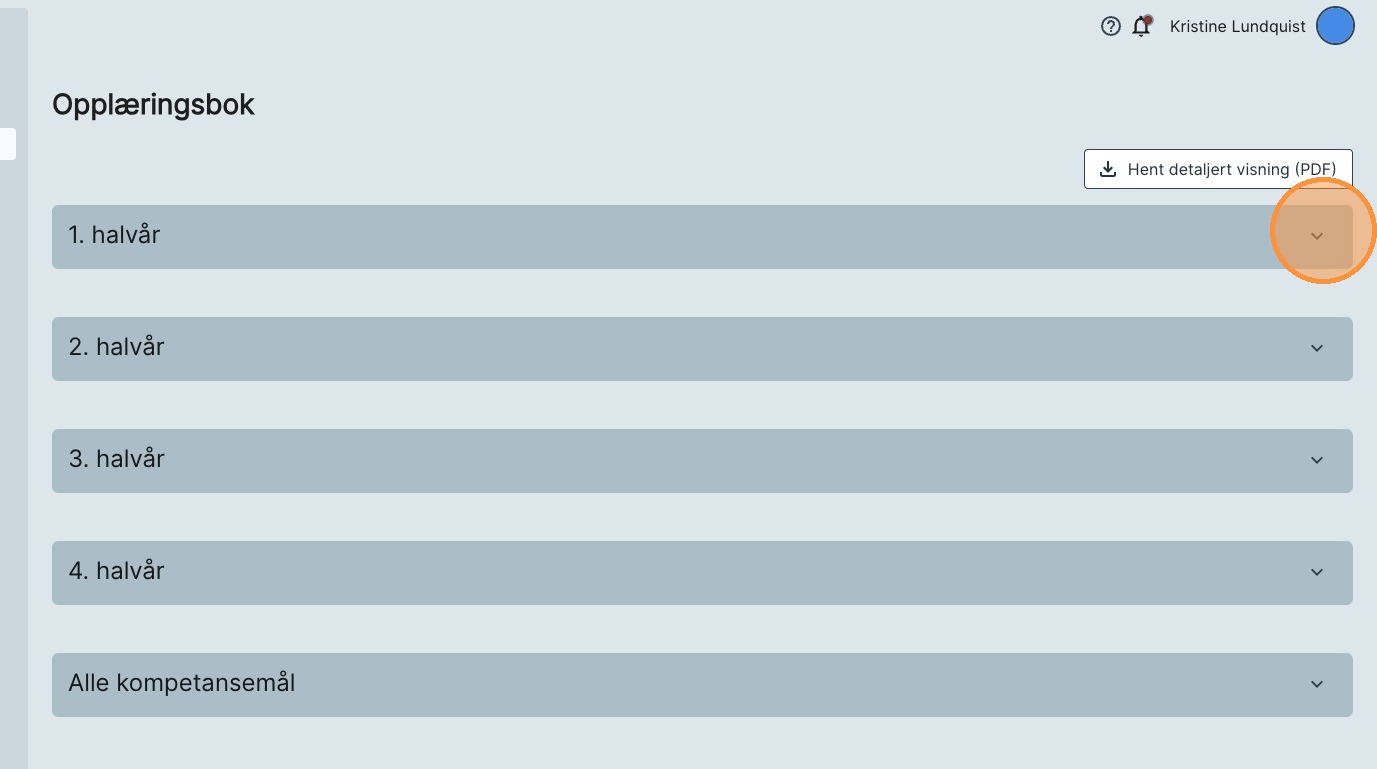
2. Er opplæringsboka di periodisert/modulbasert kan du åpne en periode/modul ved å trykke på tittelen på perioden eller på pilen til høyre.
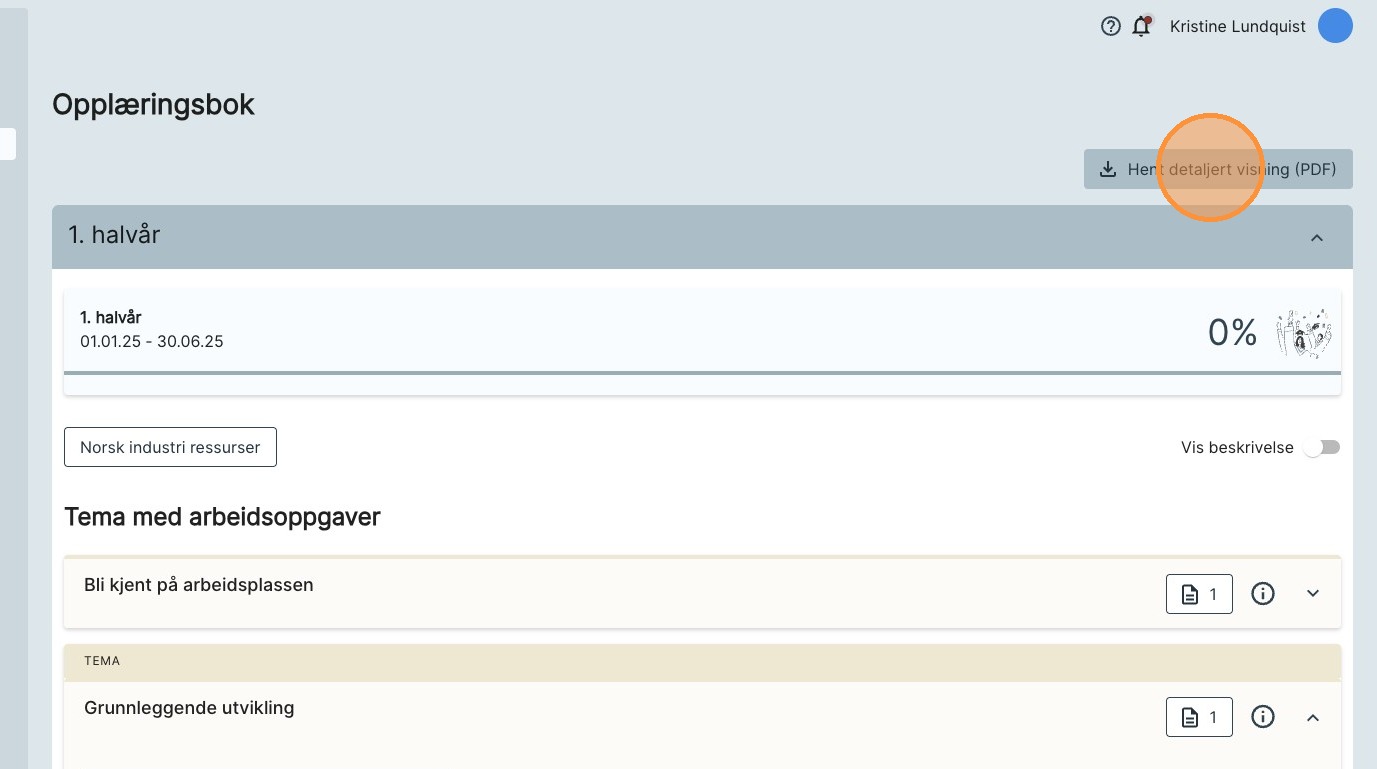
3. For å åpne/lukke alle elementer innenfor en periode/modul trykk på bryteren «Vis beskrivelse».
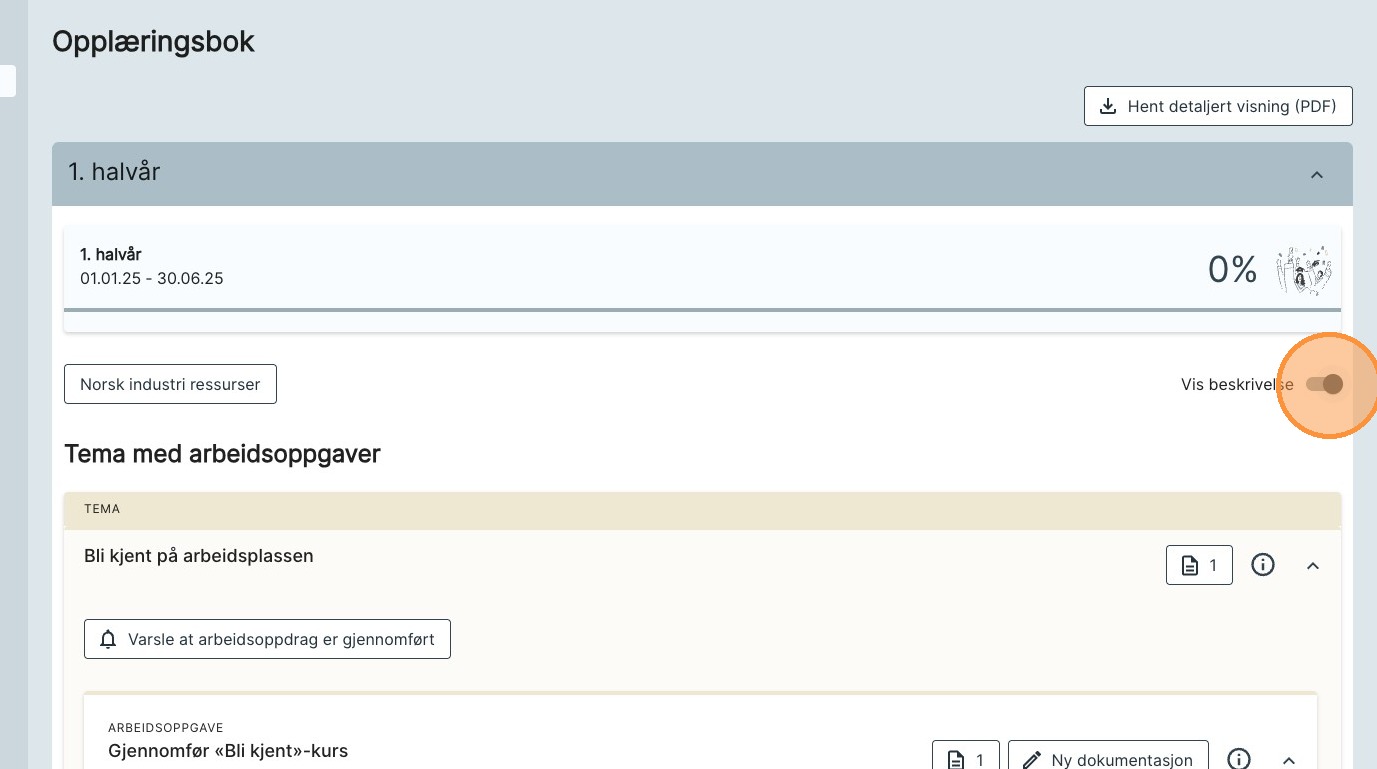
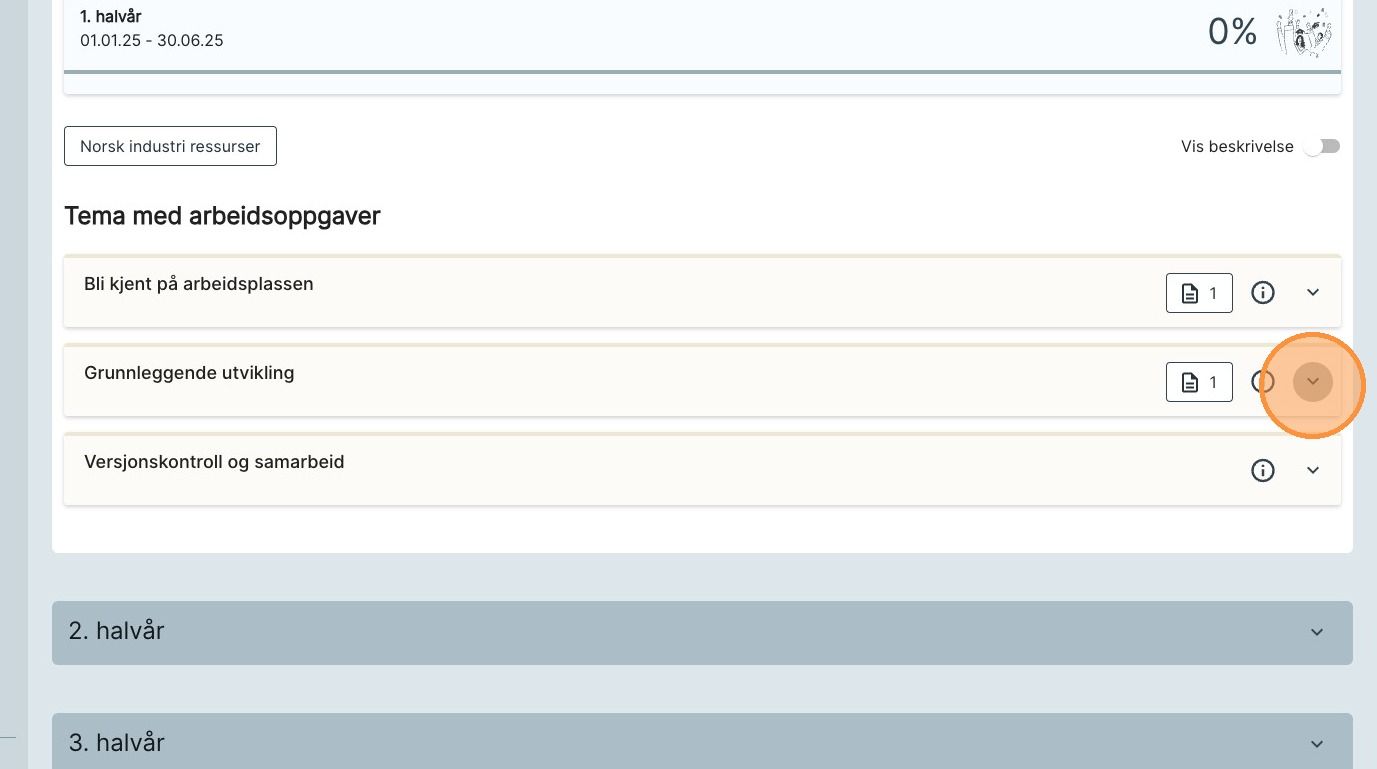
4. For å åpne/lukke et og et element trykk på tittelen på elementet eller trykk på pilen helt til høyre.
5. For å skrive en ny dokumentasjon som er knyttet mot et element i opplæringsboka trykk på «Ny dokumentasjon».
Da vil «Opprett dokumetasjons»-vinduet åpne seg og du kan skrive dokumetnasjonen.
Merk at dokumentasjonen vil automatisk være tilknyttet arbeidsoppgaven/kompetansemålet du valgte. Du kan knytte til flere arbeidsoppgaver/kompetansemål.
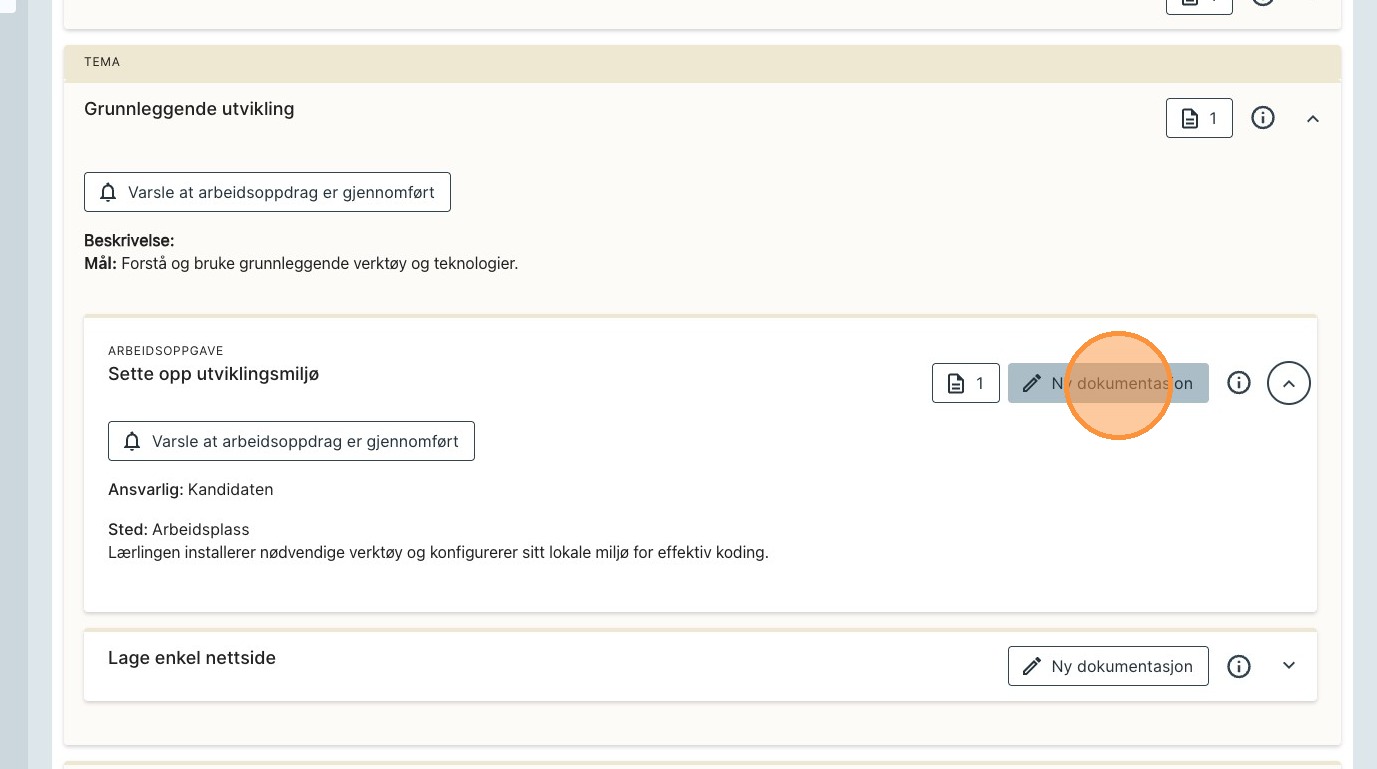
OBS: Ser du ikke «Ny dokumetnasjon»-knappen på et element er dette fordi det er bestemt at du ikke kan knytte dokumentasjoner til dette elementet.
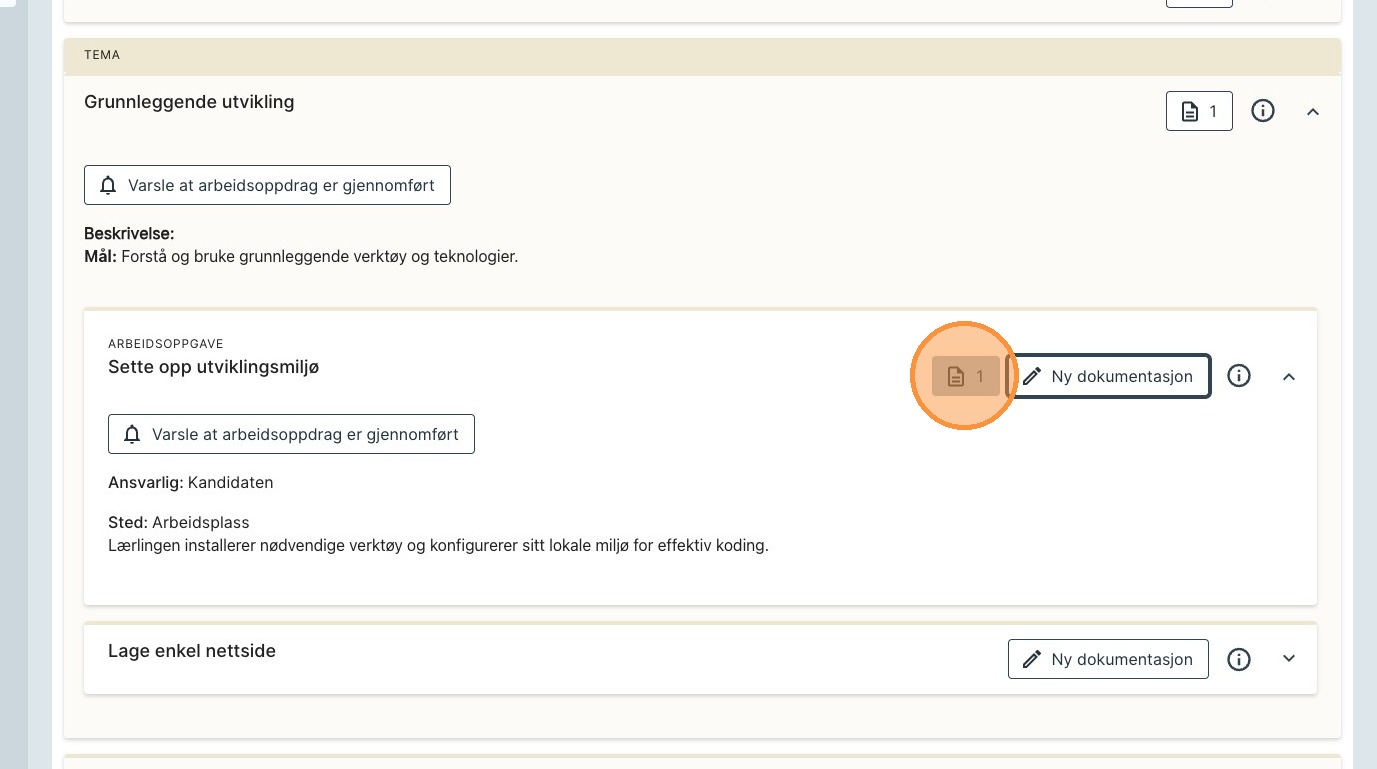
6. For å se allerede tilknyttede dokumentasjoner trykk på knappen med et dokument.
Tallet på knappen forteller hvor mange dokumentasjoner som er knyttet til elementet.
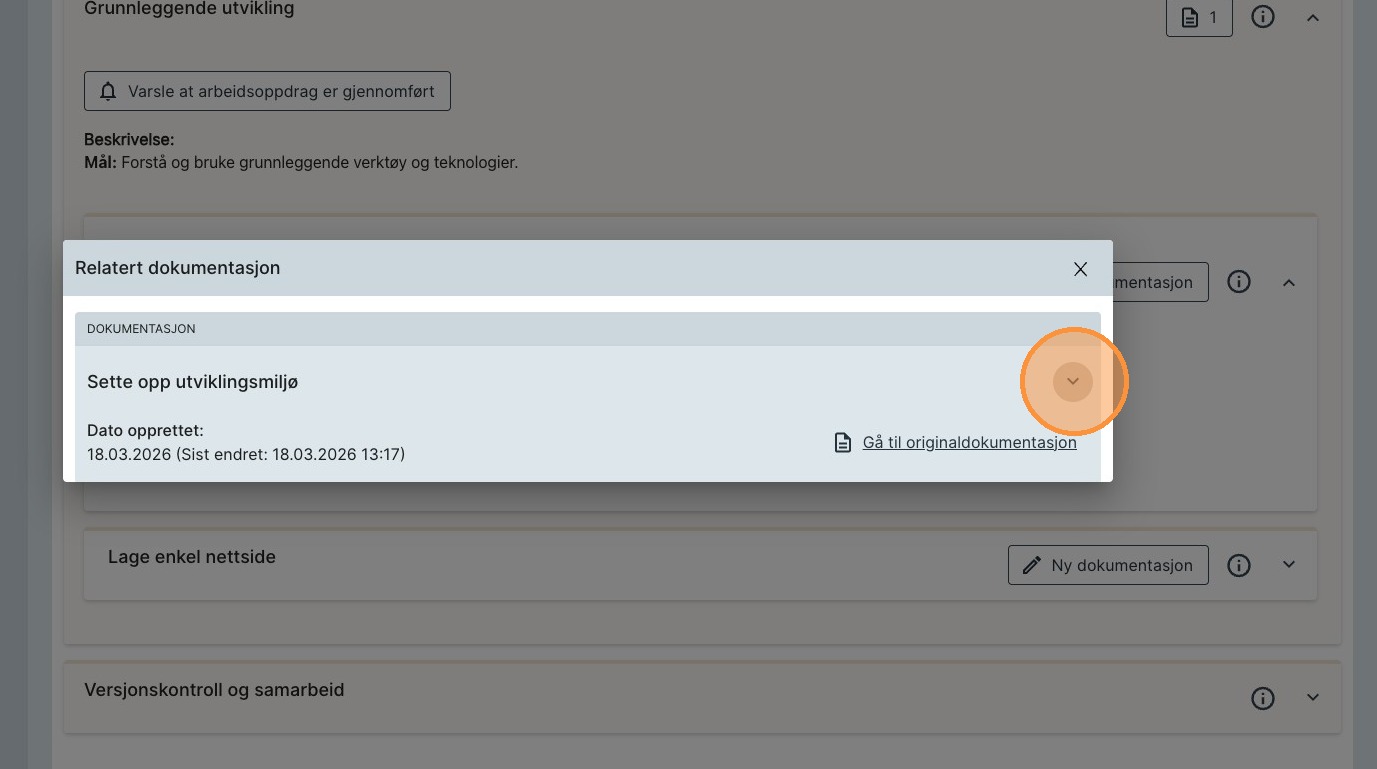
7. Trykk på pilen for å lese dokumentasjonen.
Ønsker du å gå til orginaldokumentasjonen for f.eks. å redigere denne trykk på knappen «Gå til originaldokumentasjon»
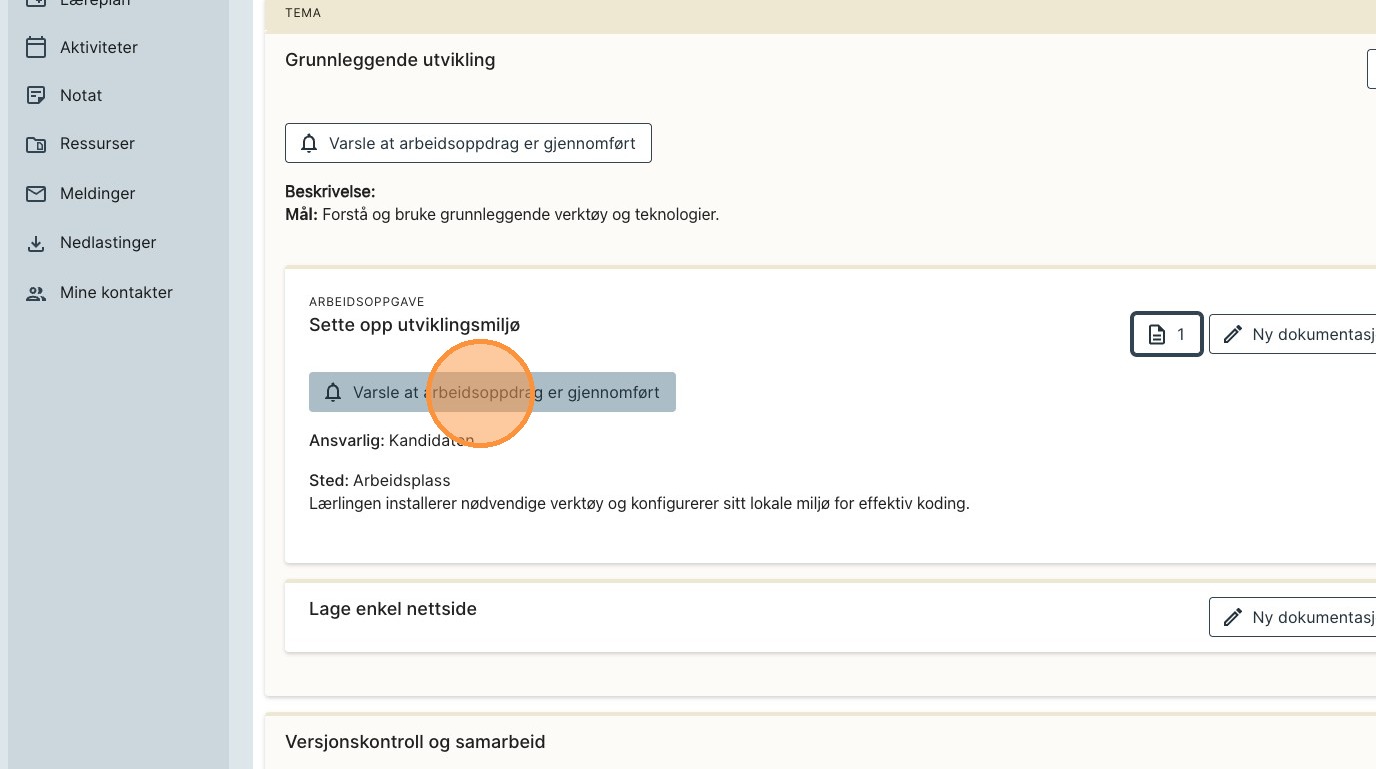
8. Føler du deg ferdig med en arbeidsoppgave eller et kompetansemål kan du varsle din opplæringskonsulent/faglig leder om dette.
For å gjøre dette trykker du på knappen «Varsle at (…) er gjennomført».
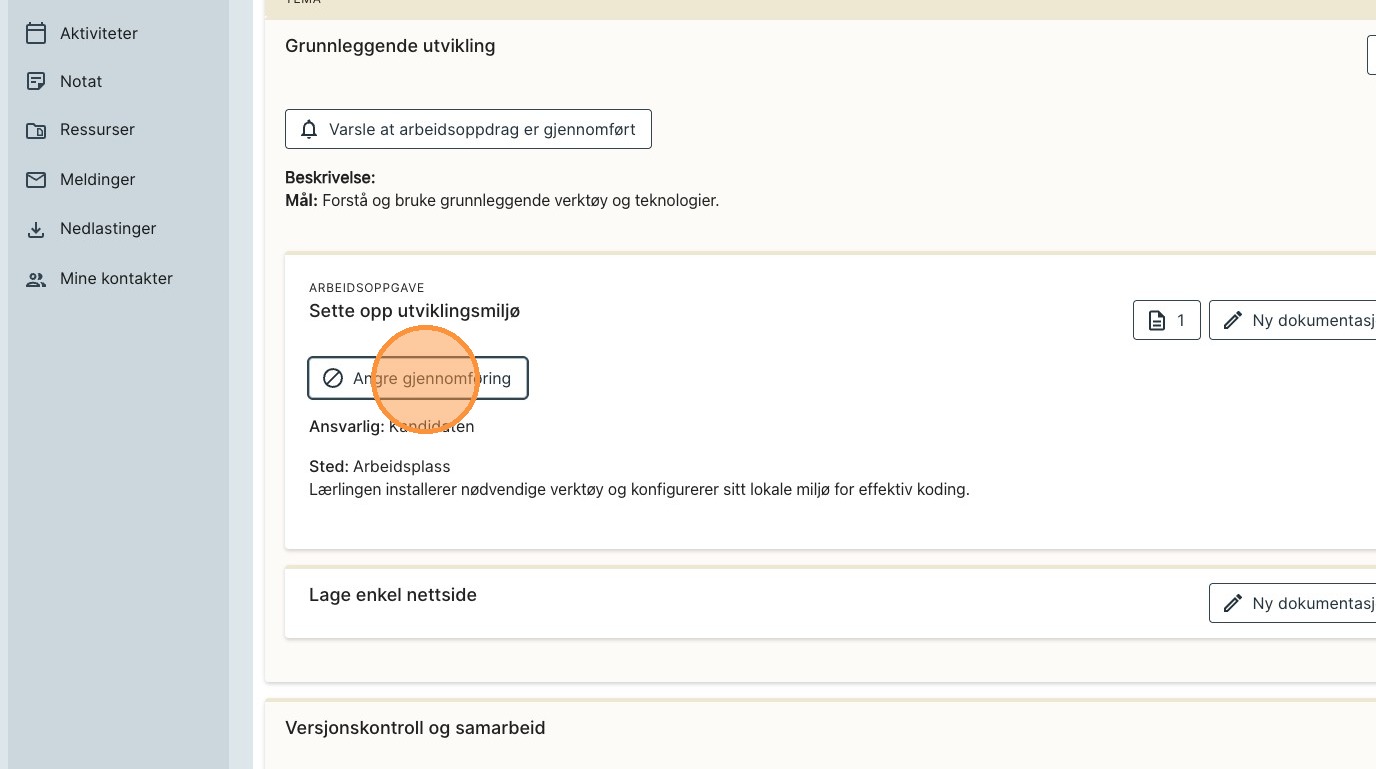
9. Angrer du at du har satt et element som gjennomført, kan du trykke på knappen «Angre gjennomføring».
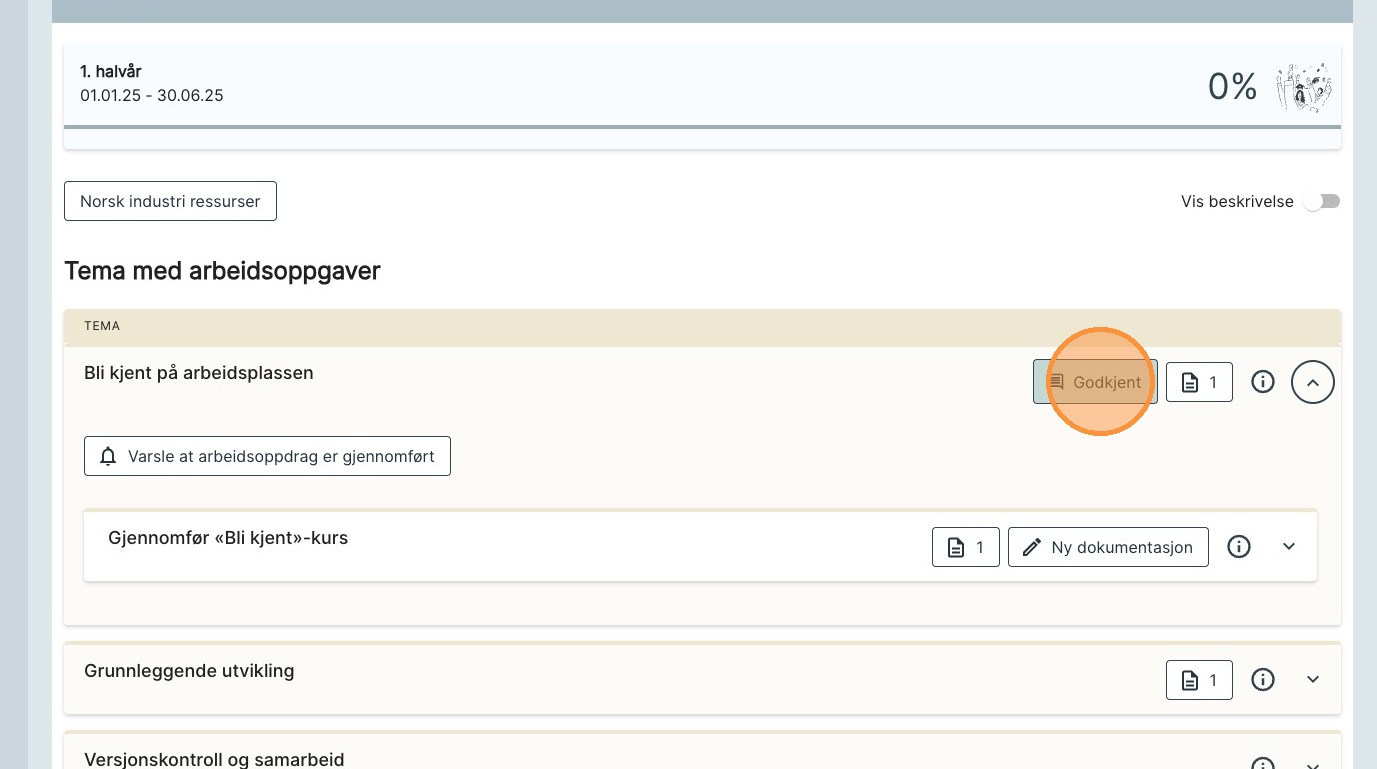
10. Hvis et element har blitt vurdert vil dette være synlig med en status.
Er det lagt til en kommentar på vurderingen kan du trykke på statusen for å lese kommentarene. Der kan du også legge til en kommentar selv.
11. Ønsker du å laste ned en PDF av opplæringsboka kan du trykke på knappen «Hent detaljert visning (PDF)».
Det vil da åpne seg en modal hvor du kan velge hva PDF-en skal inneholde. Trykk så på knappen «Hent PDF-fil».