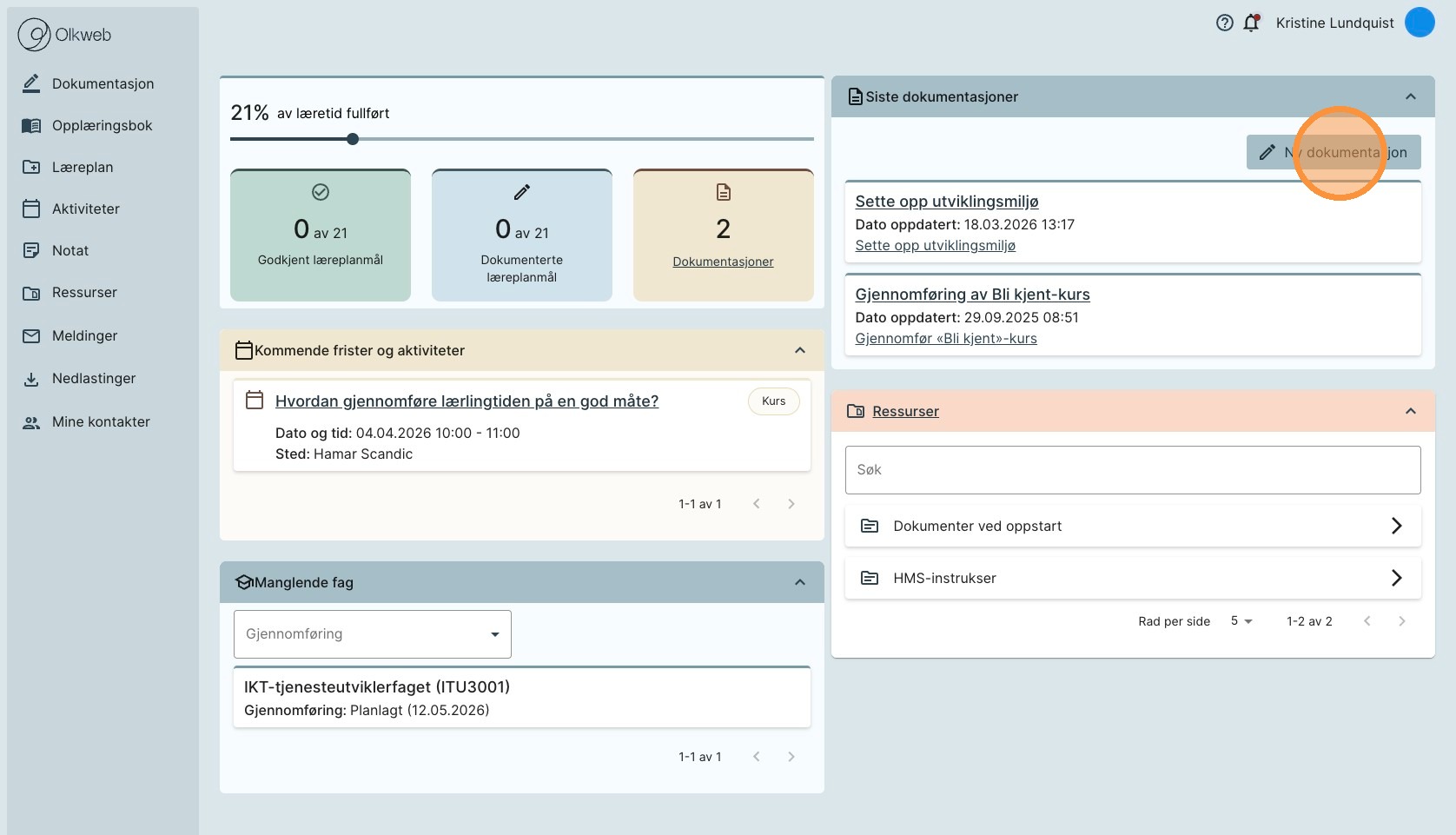
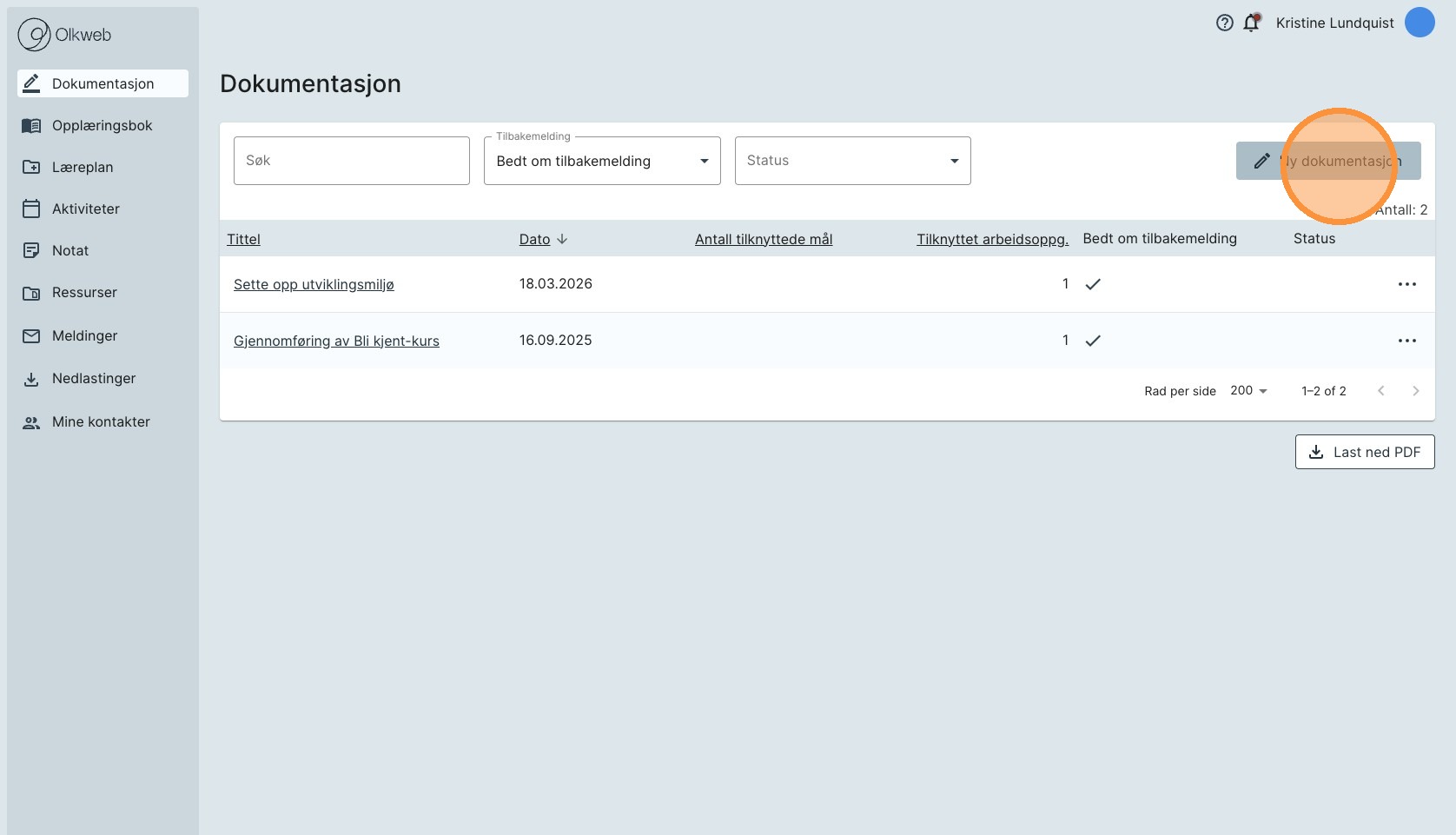
1. Når du skal opprette en dokumentasjon kan du gjøre dette fra tre steder:
- «Ny dokumentasjon» fra dashboardet
- «Ny dokumentasjon» fra siden med alle dokumentasjoner
- «Ny dokumentasjon» på et element i opplæringsboka
Obs: Noen opplæringskontor har fjernet «Ny dokumetnasjo»-knappen fra dashboard og dokumentasjons-siden. Er dette tilfelle må man via opplæringsboka for å dokumentere.
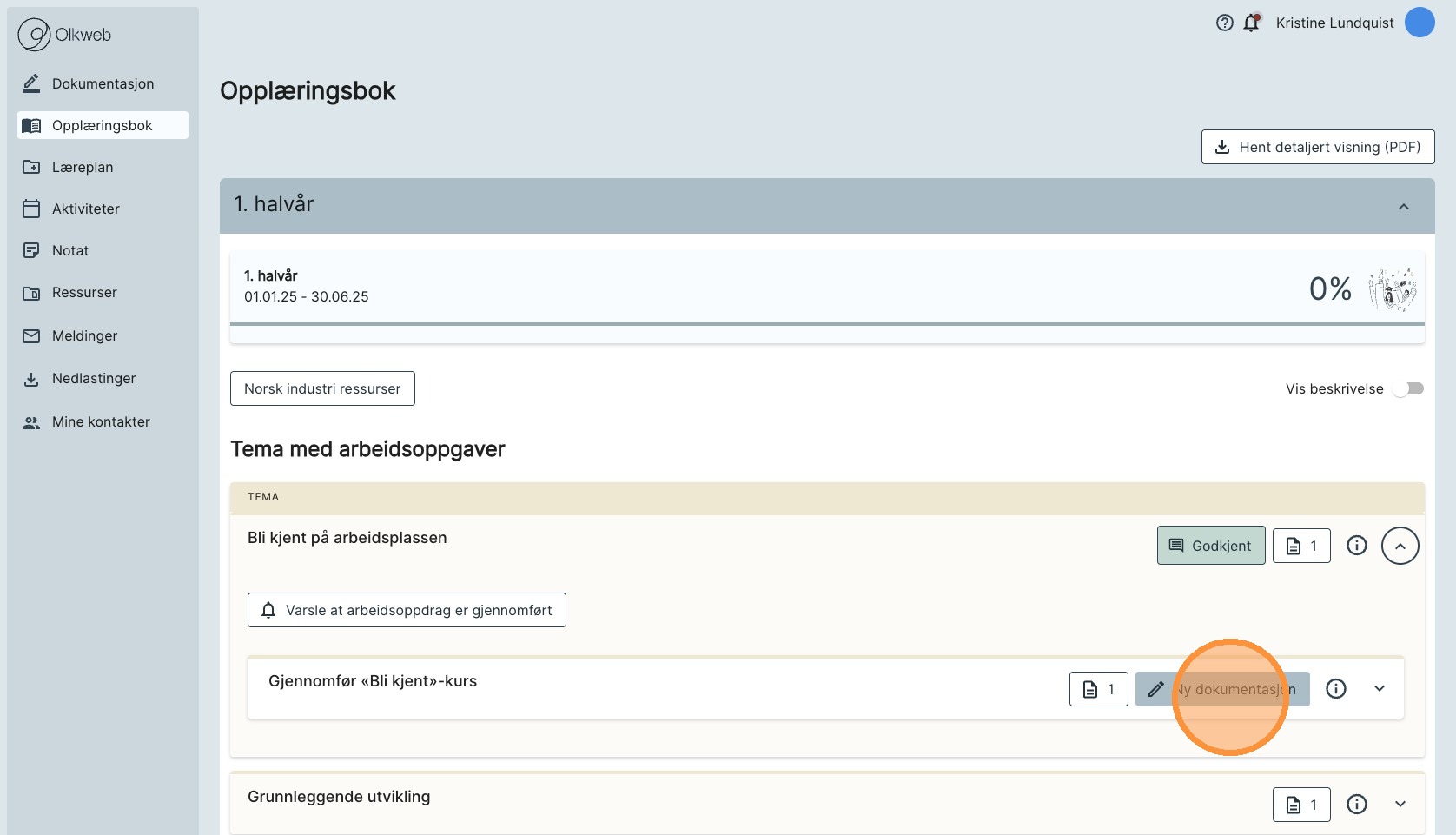
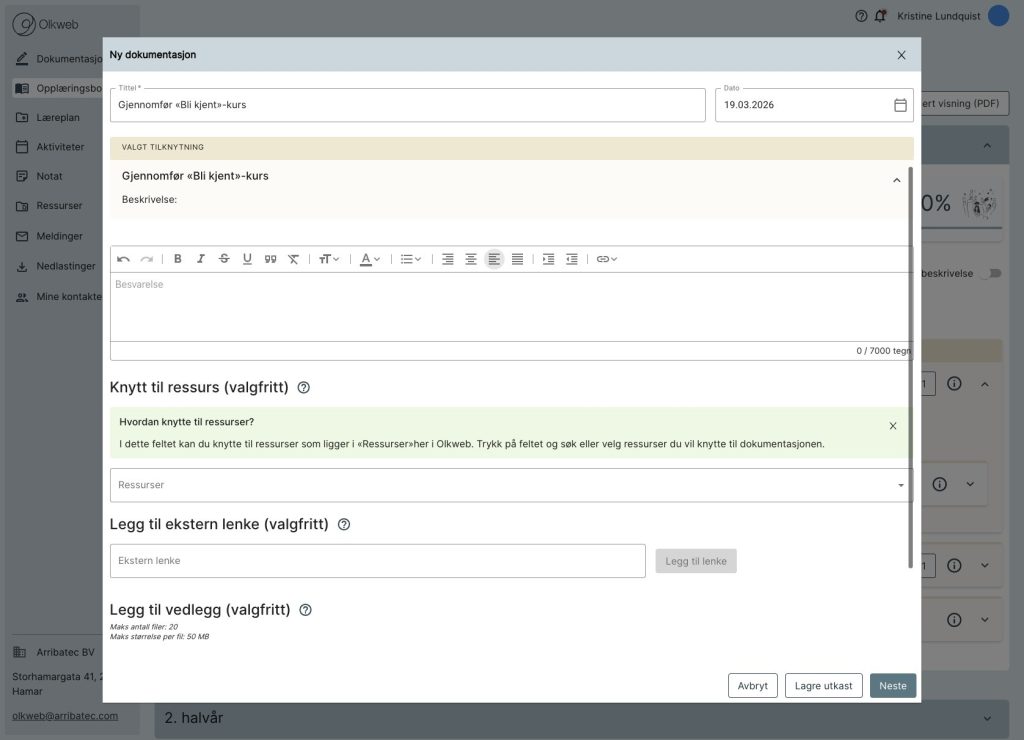
2. Fyll inn ønskede felter.
Obligatoriske felter er:
- Tittel (blir autoinnfylt hvis man velger å opprette via opplæringsbok).
Andre felter:
- Dato (blir autoinnfylt med dagens dato)
- Beskrivelse
- Knytte til ressurser fra ressursbiblioteket (valgfritt)
- Legge til ekstern lenke (valgfritt)
- Legge til vedlegg, som bilder og film (valgfritt)
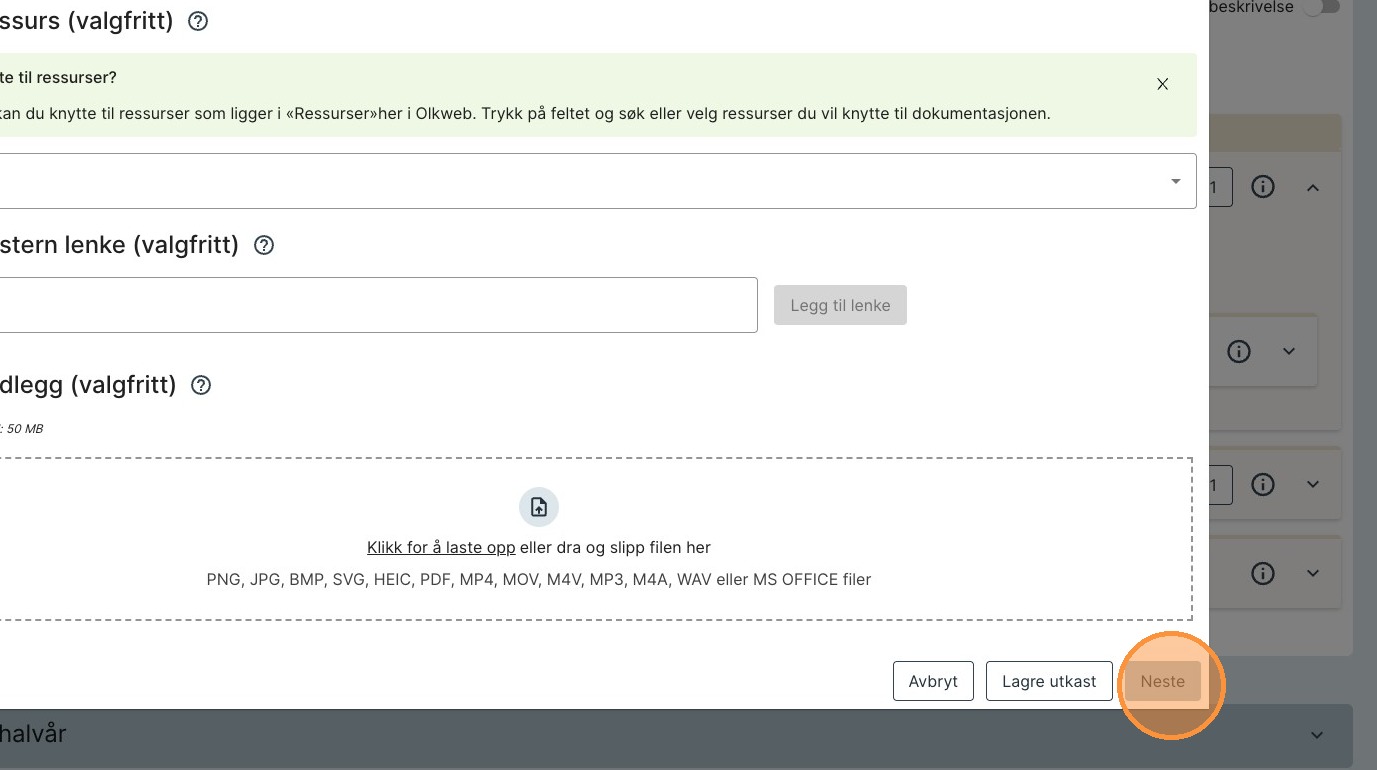
3. Når du har fyllt inn ønskede felt, trykk på knappen «Neste».
4. I neste vindu kan du velge å knytte dokumentasjonen mot arbeidsoppgaver, kompetansemål og/eller delmål.
Hvis du har valgt å opprette dokumentasjonen fra opplæringsboka er dokumentasjonen automatisk tilknyttet elementet du valgte i opplæringsboka.
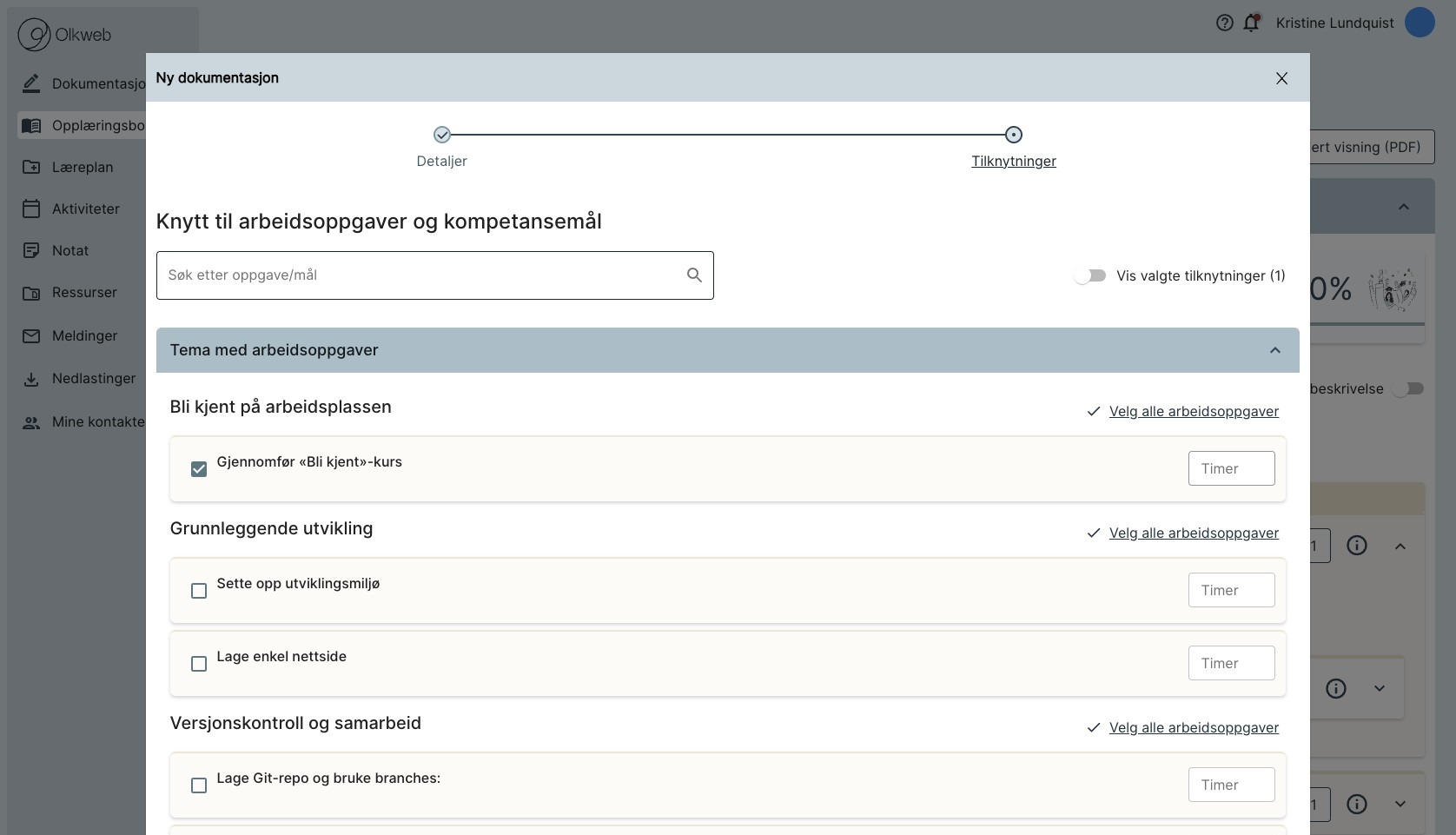
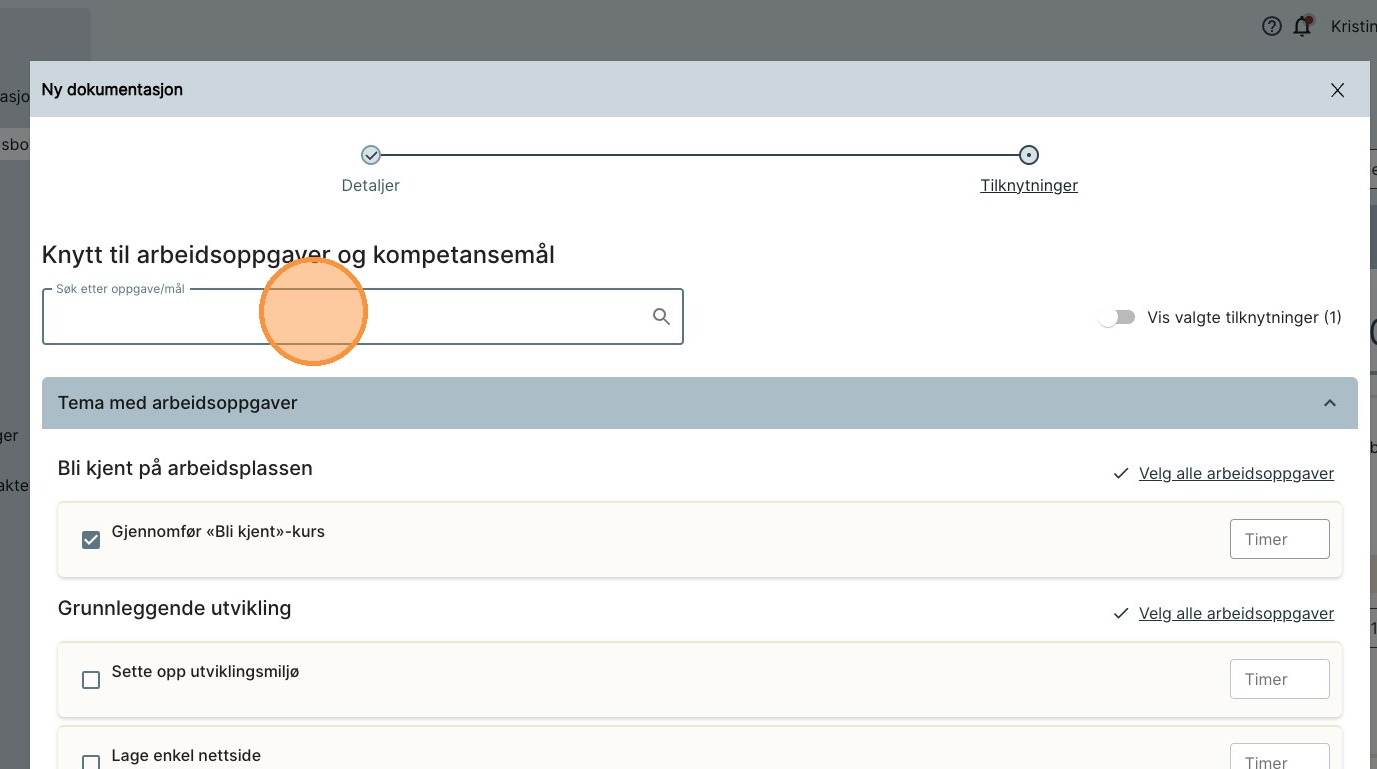
5. Hvis du leter etter en spesifikk arbeidsoppgave eller mål har du mulighet til å bruke søkefeltet for å søke opp det du leter etter.
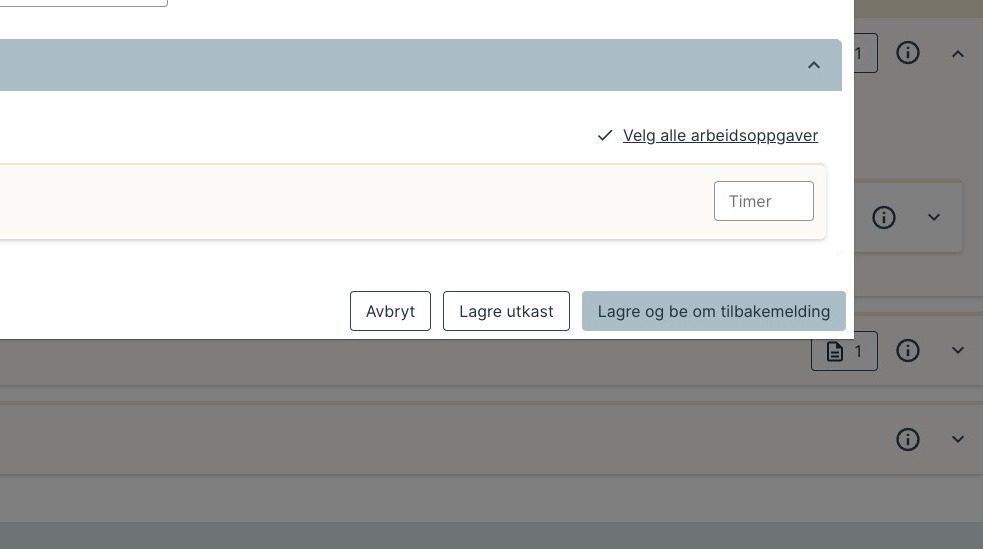
6. Skal du fører timer på dokumentasjonen, gjøres dette i tekstfeltet til høyre på tilknyttet element.
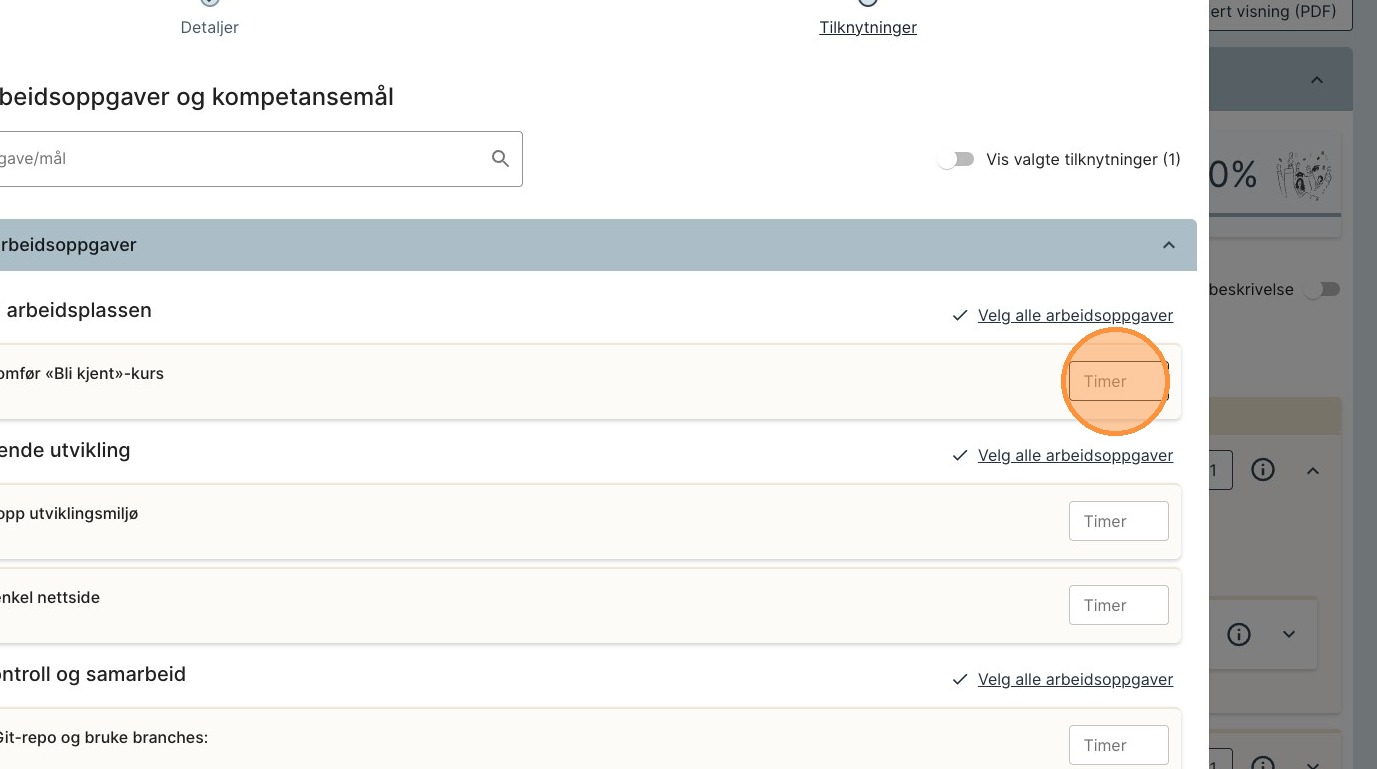
Obs: ikke alle opplæringskontor har åpnet for denne muligheten. Ser du ikke feltet er dette ikke mulig for deg.
7. For lett å kunne se hvilke arbeidsoppgaver eller mål du har knyttet dokumentasjonen til så trykk på «Vis valgte tilknytninger». Da får du en filtrert visning med kun målene du har valgt.
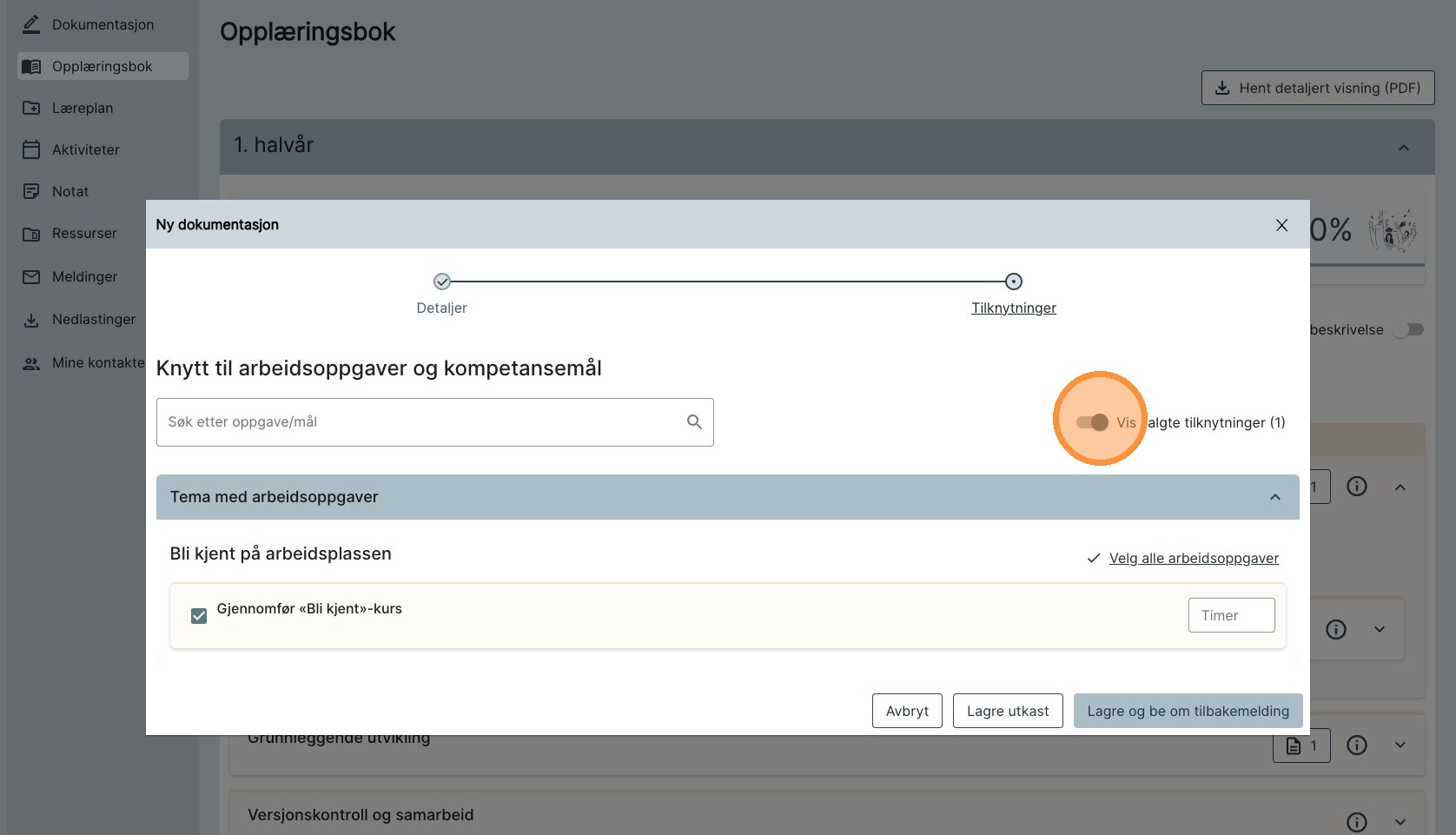
8. Når du er ferdig med å skrive dokumentasjonen kan du velge å enten lagre den som utkast, eller lagre og be om tilbakemelding.
Trykk på knappen nederst til høyre i vinduet, med det valget du ønsker å gjøre.