
1. Hvordan integrasjonen fungerer:
- Synkronisering av aktiviteter: Du vil i Outlook-kalenderen se alle aktiviteter hvor du er eier og/eller deltaker i Olkweb.
- Endringer i Outlook påvirker ikke Olkweb: Sletter du en aktivitet fra Outlook-kalenderen, vil du fortsatt stå som deltaker på aktiviteten i Olkweb.
- Informasjonen går kun én vei: fra Olkweb til Outlook.
- Automatisk gjenoppretting ved oppdatering i Olkweb: Hvis du har slettet en aktivitet i Outlook, men det senere gjøres en endring på aktiviteten i Olkweb (f.eks. nytt tidspunkt), vil aktiviteten automatisk dukke opp i Outlook igjen.
- Slettinger i Olkweb slettes også i Outlook: Hvis en aktivitet kanselleres eller slettes i Olkweb, vil den også bli slettet fra Outlook-kalenderen din.
Obs: Ser du ikke stegene beskrevet nedenfor er denne funksjonen skrudd av for alle brukerne i ditt opplæringskontor.
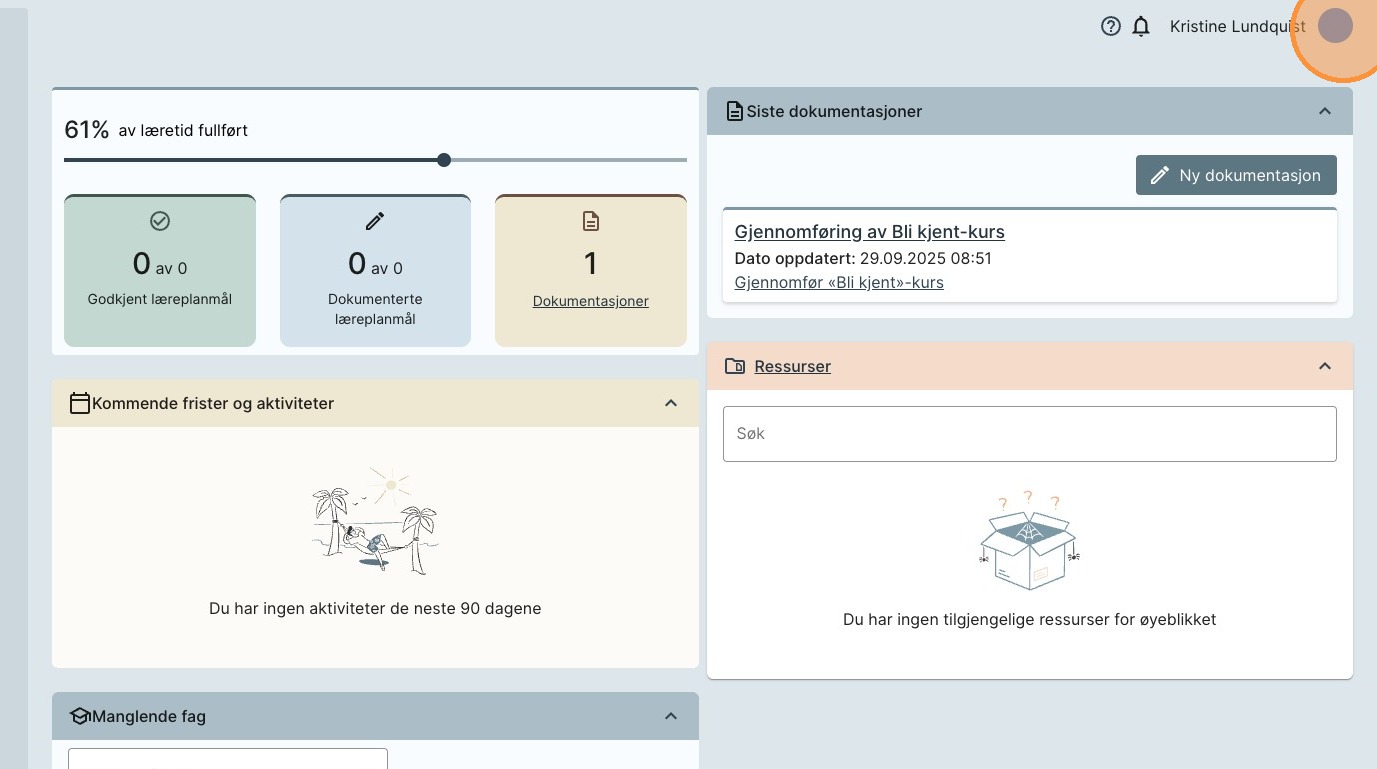
2. Trykk på «initialene»/«profilbildet» ditt – øverst i høyre hjørne
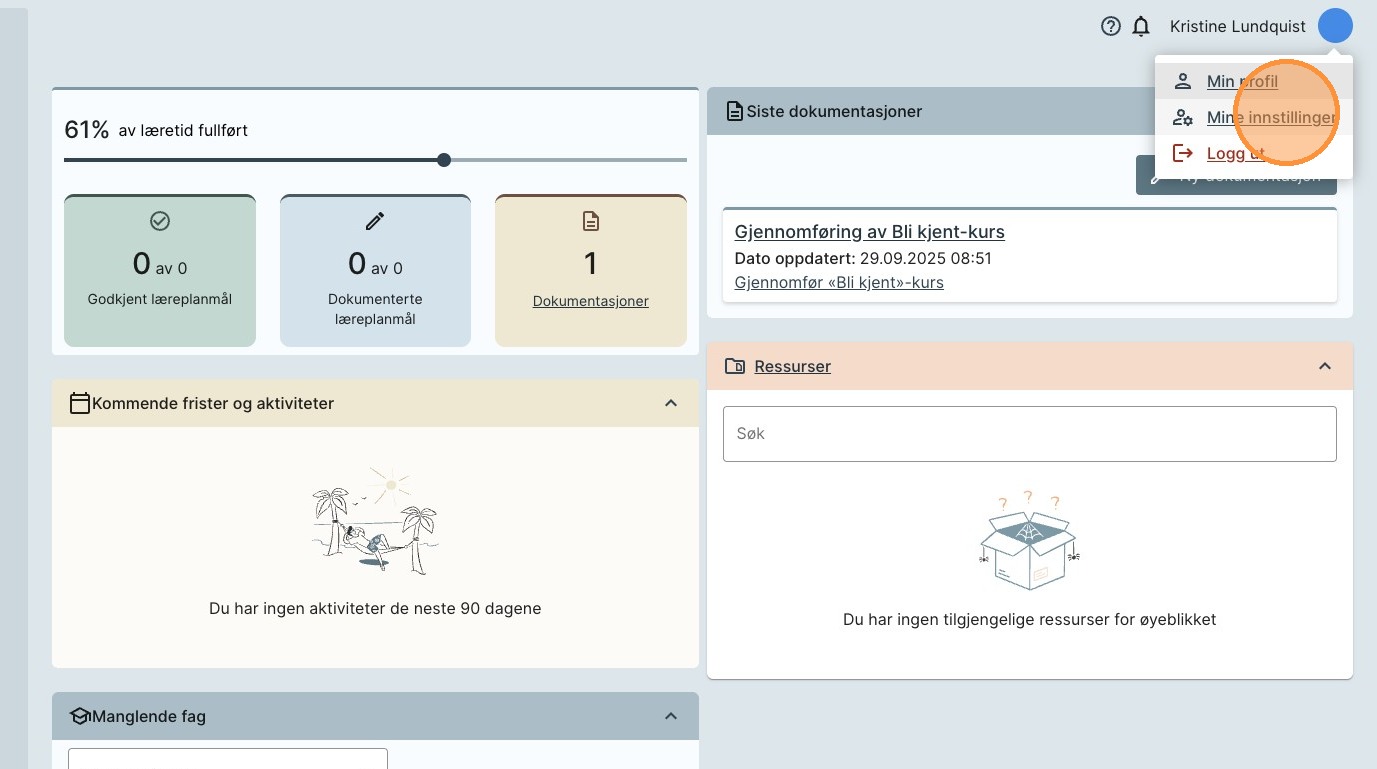
3. Trykk på «Mine innstillinger»
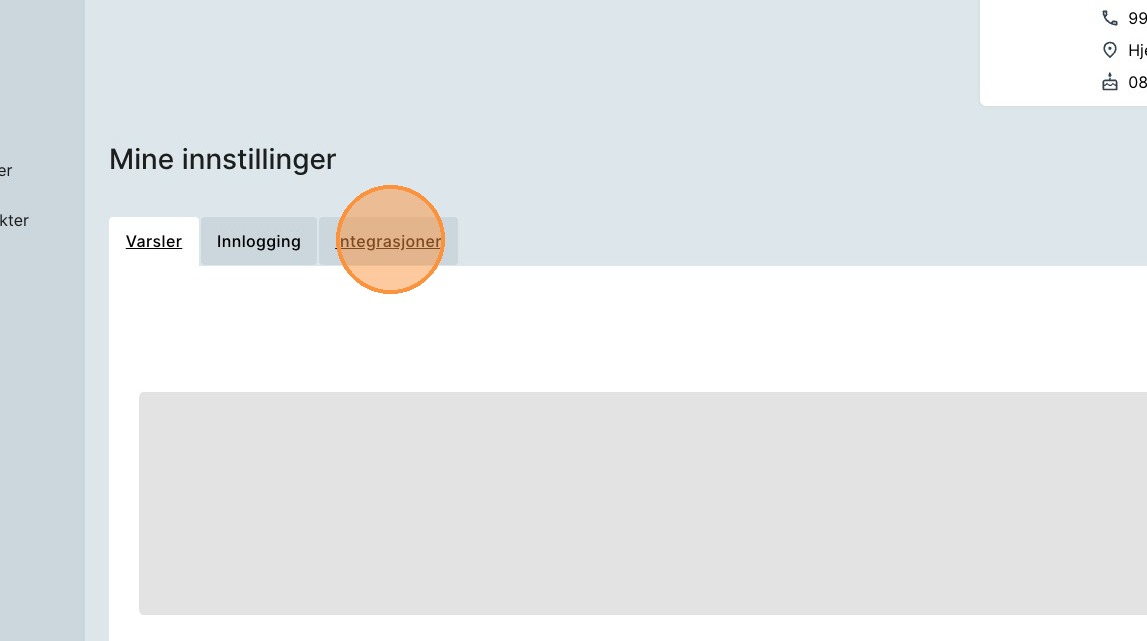
4. Trykk på «Integrasjoner»
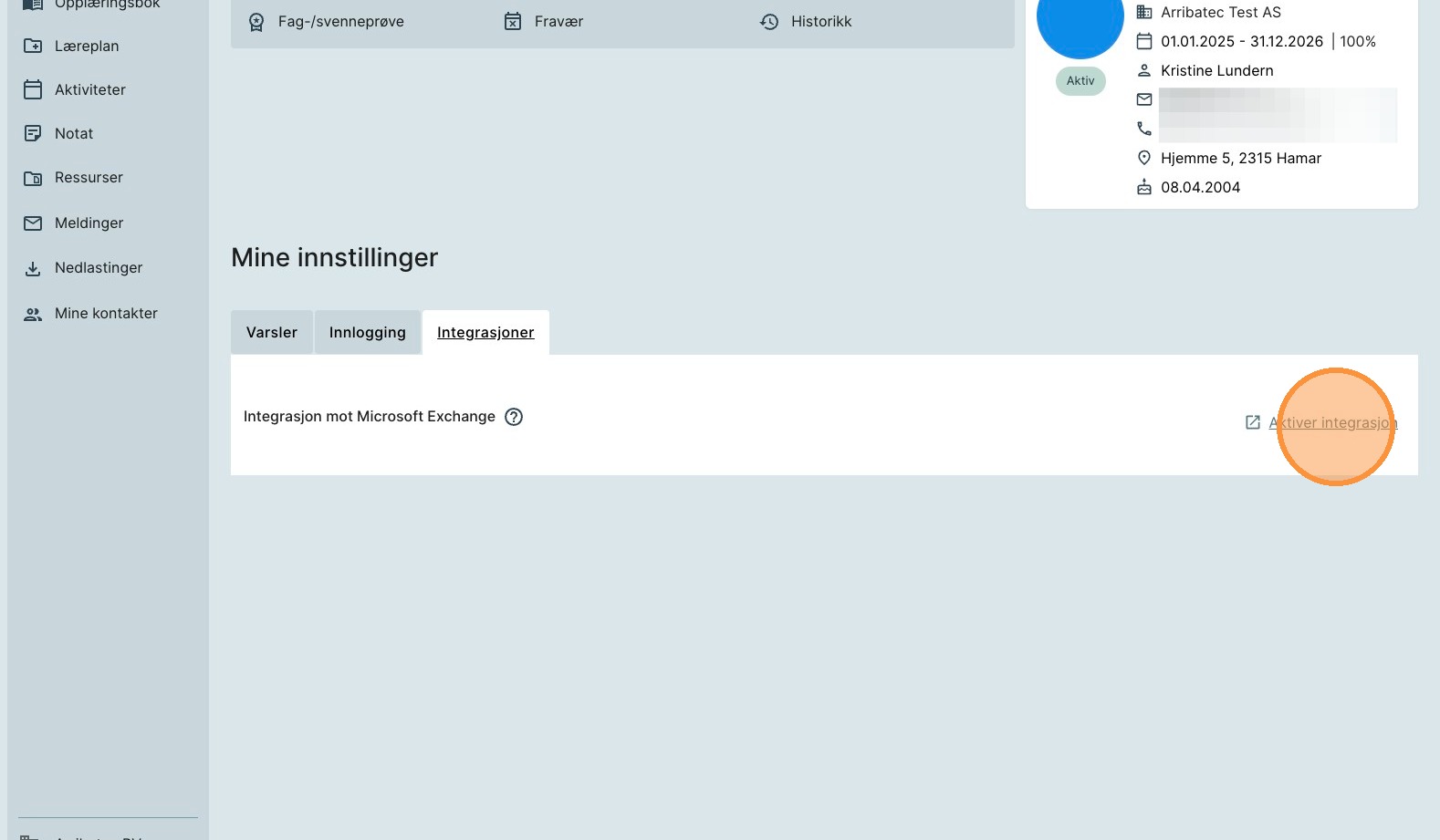
5. Trykk på «Aktiver integrasjon»
6. Det åpnes nå et annet vindu. Følg instruksjonen i vinduet.
Obs: Får du i det andre vinduet beskjed om «Trenger administrasjonstilgang» kan det hende at din organisasjon har en sperre som hindrer aktivering av integrasjonen. I dette tilfellet må IT-ansvarlig eller -leverandør manuelt godkjenne bruken av integrasjonen før du kan sette den opp i Olkweb.
7. Noen minutter etter aktiveringen vil du i Outlook se en egen kalender som heter «Olkweb». Denne ser du under «Mine kalendere» i Outlook.
7. For å deaktivere integrasjonen gjør du steg 1-4, så trykk på «Deaktiver» integrasjon. Husk også å slette «Olkweb»-kalenderen din fra Outlook.
